概要
AWS Backup は、AWS リソースのバックアップを一元的に管理・自動化するフルマネージドサービスです。EC2、RDS、DynamoDB、EFS、S3 など、複数の AWS サービスのバックアップを1つのコンソールからまとめて管理できます。
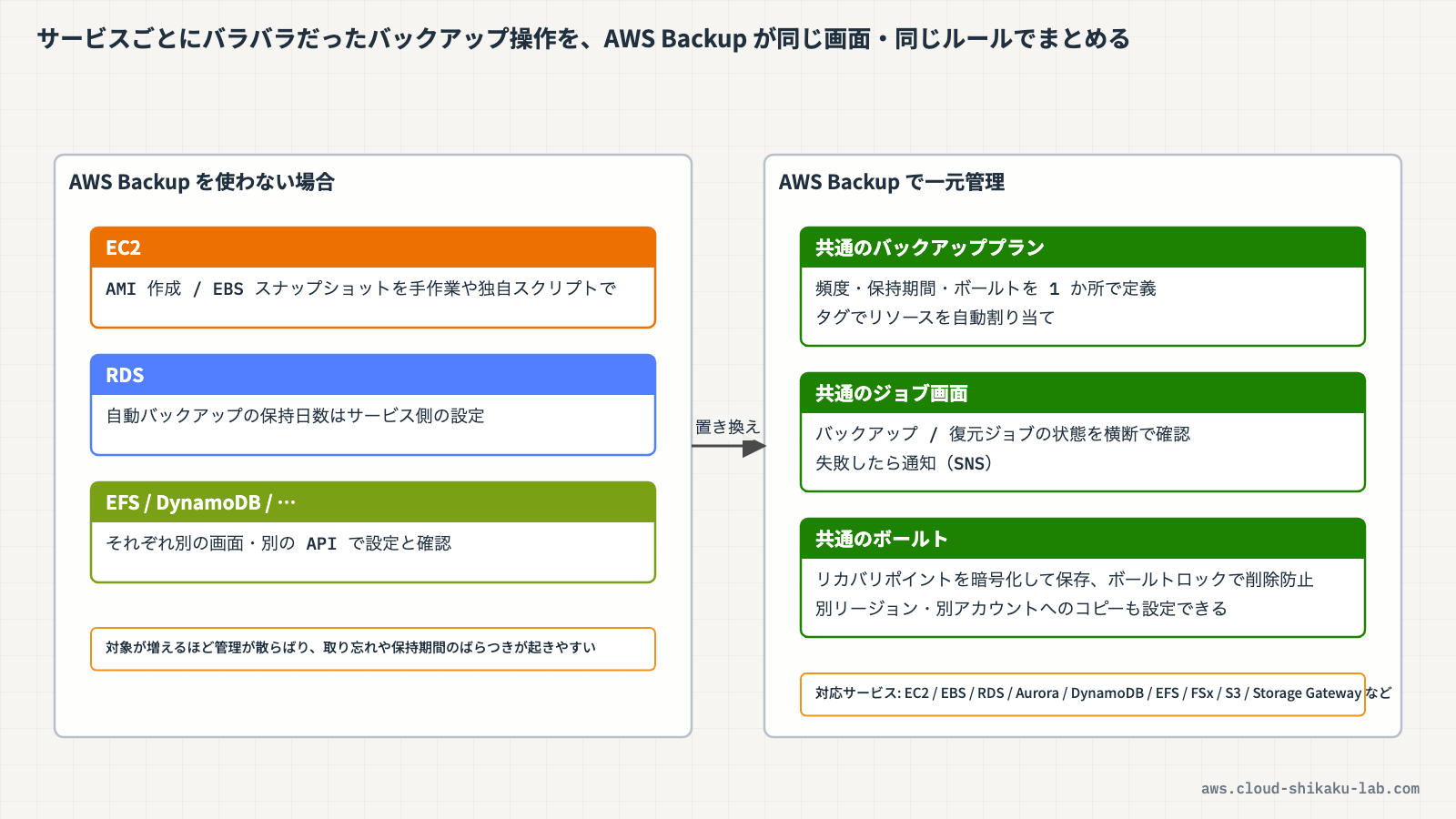
サービスごとに個別のバックアップ設定を行うと、管理が複雑になり、バックアップの取得漏れや保持期間の不統一が発生しやすくなります。AWS Backup を使うことで、バックアッププランという単位でスケジュールや保持期間を定義し、複数サービスに横断的に適用できます。この記事では、バックアッププランの作成からリソースの割り当て、バックアップの実行とリカバリポイントの確認までの基本操作を体験します。
この記事のメリット
- AWS Backup の基本概念(バックアッププラン、バックアップルール、バックアップボールト)を理解できる
- バックアッププランを作成し、バックアップスケジュールと保持期間を設定する手順を習得できる
- リソースの割り当てによるバックアップ対象の指定方法を体験できる
- オンデマンドバックアップの実行からリカバリポイント作成までの流れを把握できる
- 複数サービスのバックアップを一元管理するメリットを理解できる
執筆者とキャラクター紹介
執筆者:土肥(とひ)
株式会社ジェニュインの代表であり元エンジニア。これまでオンプレミスと AWS 環境のインフラ業務を担当。AWS 認定資格の学習で得た知識を、ハンズオンとともに解説するのが得意。直近では新人の教育も行っており、これから技術を学ぶ方が納得できる解説を心がけています。基礎編・Cloud Practitioner の記事では、解説役としても登場します。

クラウドおさる
 クラウドおさる
はじめましてでござる。弊猿はクラウドおさる。IT インフラが異常に発達した猿山から、雲に乗って地上の AWS を学びに降りてきたのでござる。
 クラウドおさる
基礎編や Cloud Practitioner の記事では、とひさんに素朴な疑問をぶつける役でござるな。Security - Specialty などの記事では、要所でワンポイントや注意点をひとこと添えるでござる。
 クラウドおさる
猿山にもデータセンターや監視当番があって、地上で起きることはだいたい猿山にも同じ仕組みがあるのでござる。例え話がつい猿山に寄るのは、弊猿の癖でござる。
技術解説
クラウドおさるとひさん、AWS Backup とはどんなサービスでござるか?
 土肥
土肥AWS Backup は、AWS リソースのバックアップを集中管理するサービスだよ。バックアッププランを定義することで、対象リソースのバックアップ取得・保持・削除を自動化できるんだ。サービスごとに個別のバックアップ機能を使う必要がなく、統一されたインターフェースで管理できる点が特徴だね。
クラウドおさる1 つの画面でまとめて管理できるのは便利でござるな! どんなサービスのバックアップに対応しているのでござる?
土肥主にサポートされているサービスをまとめるとこんな感じだよ。
| カテゴリ | サービス |
|---|---|
| コンピューティング | EC2(EBS ボリューム含む) |
| データベース | RDS、Aurora、DynamoDB、Neptune、DocumentDB |
| ストレージ | EFS、S3、FSx |
| その他 | Storage Gateway |
 クラウドおさる
EC2 だけでなく、RDS や DynamoDB、S3 まで対応しているのでござるな!
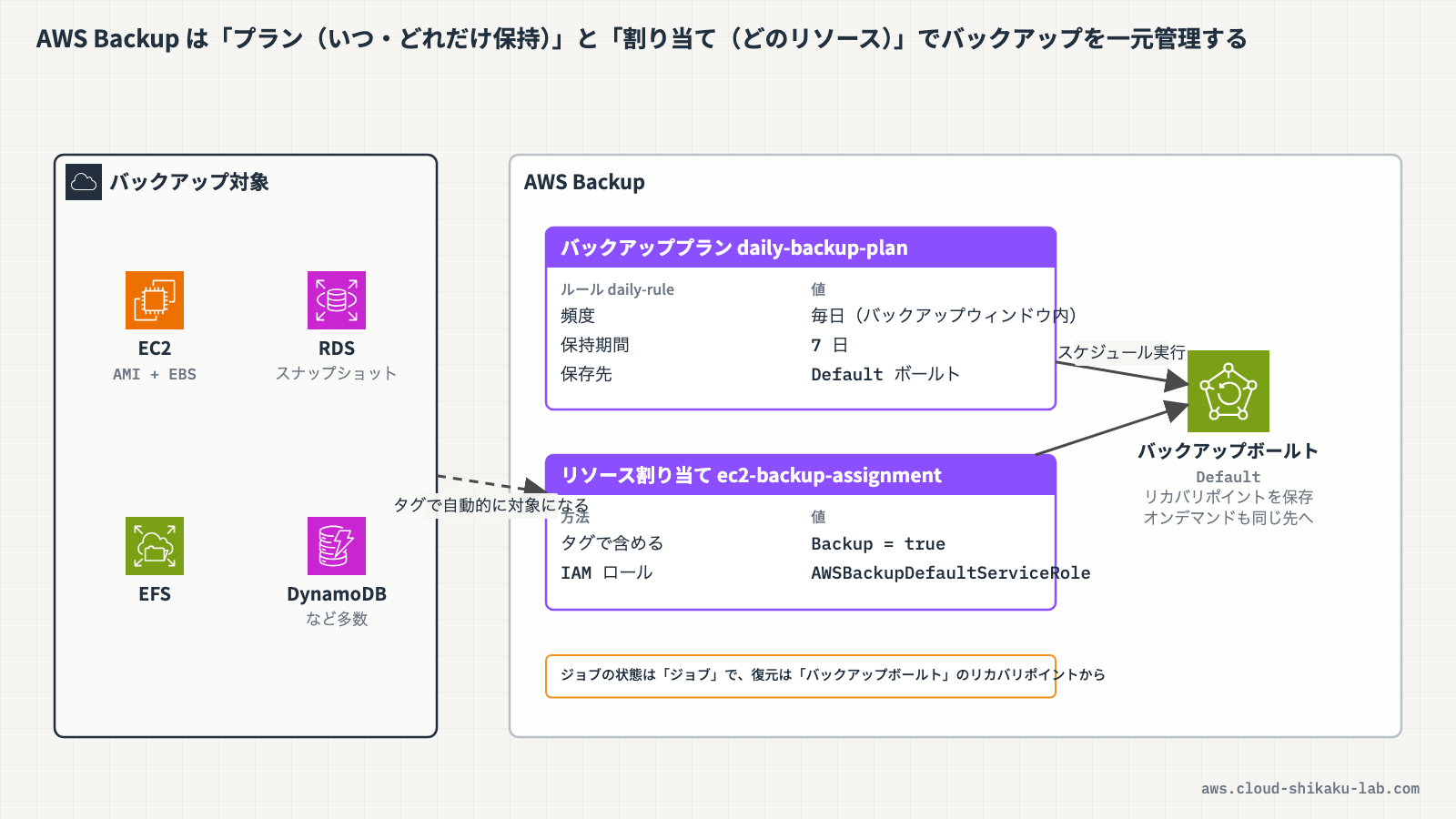
土肥そうなんだ。次にバックアッププランの構成要素を説明するね。バックアッププランは以下の要素で構成されているよ。
| 要素 | 説明 |
|---|---|
| バックアッププラン | バックアップの全体設定。1つ以上のバックアップルールを含む |
| バックアップルール | スケジュール、保持期間、バックアップボールトなどの具体的な設定 |
| バックアップボールト | バックアップデータ(リカバリポイント)の保存先 |
| リソース割り当て | バックアップ対象のリソースを指定する設定。タグベースまたはリソース ID で指定 |
クラウドおさるバックアップボールトというのが、データの保存先なのでござるな。これについて、もう少し教えてほしいでござる。
土肥バックアップボールトは、バックアップデータ(リカバリポイント)を格納するコンテナだよ。デフォルトでは Default という名前のボールトが用意されているんだ。ボールトごとにアクセスポリシーや暗号化キーを設定できるから、セキュリティ要件に応じてボールトを分けることも可能だよ。
クラウドおさるなるほど。バックアップの実行方法には、どんな種類があるのでござるか?
土肥大きく2種類あるよ。
| 種類 | 説明 |
|---|---|
| スケジュールバックアップ | バックアッププランのルールに基づき自動的に実行される |
| オンデマンドバックアップ | 手動でバックアップを即時実行する |
クラウドおさる自動と手動の両方があるのでござるな。猿山のバナナ倉庫も、毎晩の定期点検と、嵐の前の臨時点検があるでござる。バックアップが完了したあとは、どうなるのでござる?
土肥バックアップが完了すると、リカバリポイントが作成されるよ。リカバリポイントは、その時点のリソースの状態を表すスナップショットのようなものなんだ。復元時にはリカバリポイントを指定して、リソースを特定の時点の状態に戻すことができるよ。ちなみに日本語コンソールでは「復旧ポイント」と表示されるから、同じものだと思ってね。
クラウドおさるリカバリポイントを選んで戻せるのでござるな! 仕組みがよくわかったでござる!
実践
ここでは、AWS Backup でバックアッププランを作成し、EC2 インスタンスのバックアップを取得する手順を体験します。
前提条件
- リージョン:
ap-northeast-1(東京) - AWS マネジメントコンソールにログイン済み
- バックアップ対象の EC2 インスタンスが1台起動済みであること
- 対象の EC2 インスタンスにタグ
Backup=trueが設定されていること
| リソース種別 | リソース名 | 用途 |
|---|---|---|
| バックアッププラン | daily-backup-plan | 日次バックアッププラン |
| バックアップボールト | Default(既存) | リカバリポイントの保存先 |
バックアッププランを作成する
- AWS マネジメントコンソールにログインし、リージョンが
ap-northeast-1(東京)であることを確認します - 上部の検索バーに
AWS Backupと入力し、表示された「AWS Backup」を選択します - 左側ナビゲーションの「バックアッププラン」を選択します
- 「バックアッププランを作成」をクリックします
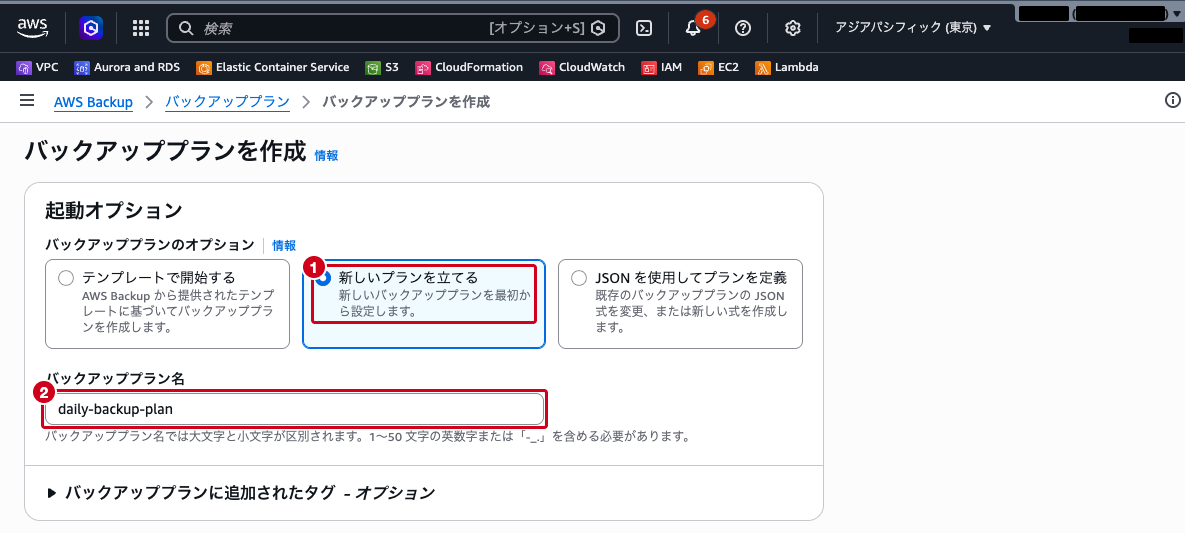
- 「起動オプション」で「新しいプランを立てる」を選択します(ほかに「テンプレートで開始する」「JSON を使用してプランを定義」があります)
- バックアッププラン名に
daily-backup-planと入力します
バックアップルールを設定する
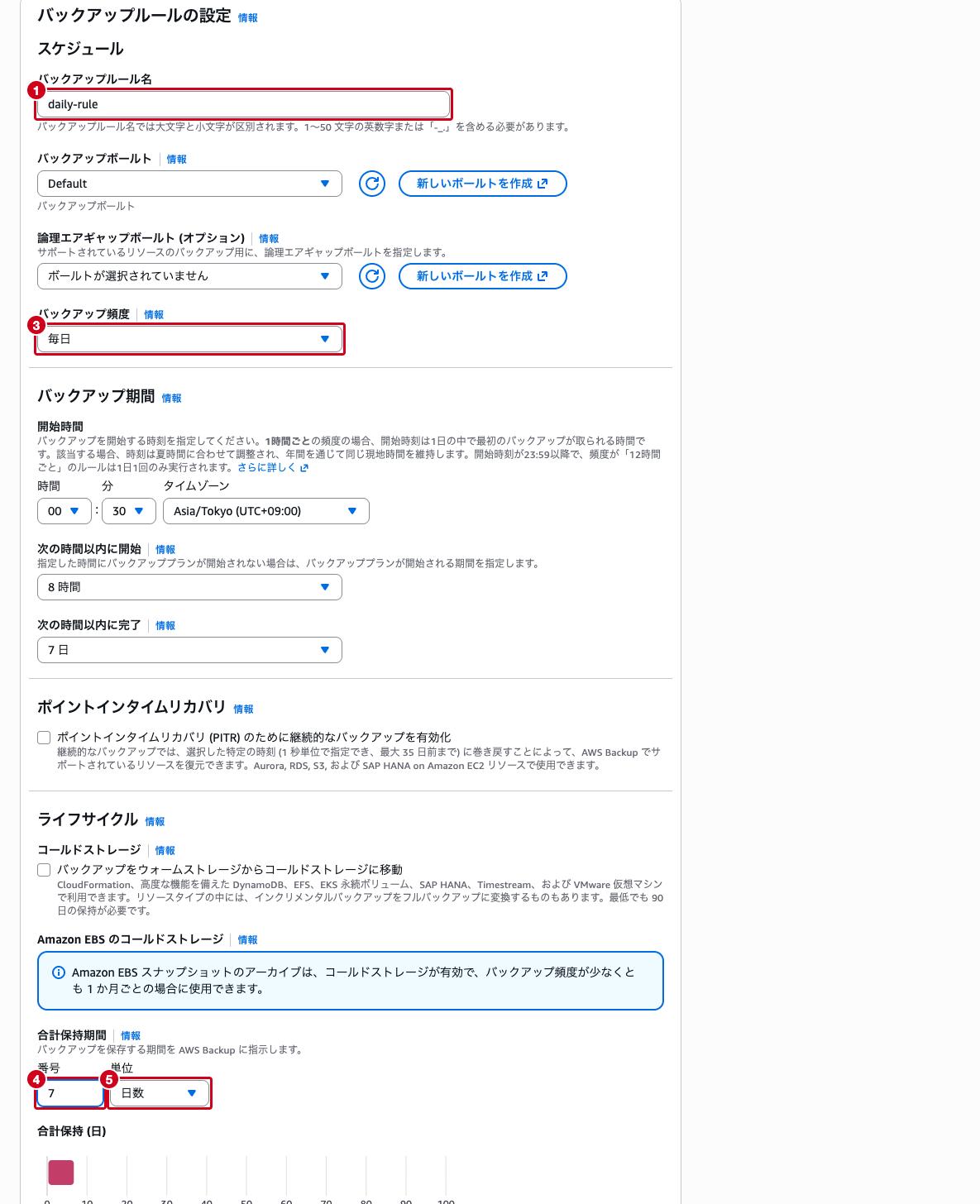
同じ画面の「バックアップルールの設定」セクションで以下を入力します。
- バックアップルール名:
daily-rule - バックアップボールト:
Default(一覧にない場合は「新しいボールトを作成」からDefaultという名前で作成します。初めて AWS Backup を使うアカウントでは存在しないことがあります) - バックアップ頻度:
毎日(デフォルト) - バックアップ期間: 開始時間・タイムゾーン・「次の時間以内に開始」「次の時間以内に完了」はデフォルトのままにします
- 合計保持期間: 番号
7、単位日数(デフォルトの 35 日から変更) - ポイントインタイムリカバリ、ライフサイクル、コピー先、マルウェア保護などその他の項目はデフォルトのままにします
- 「プランを作成」をクリックします
「バックアッププラン「daily-backup-plan」の作成に成功しました。」と表示され、続けて「リソースを割り当てる」画面が開きます。
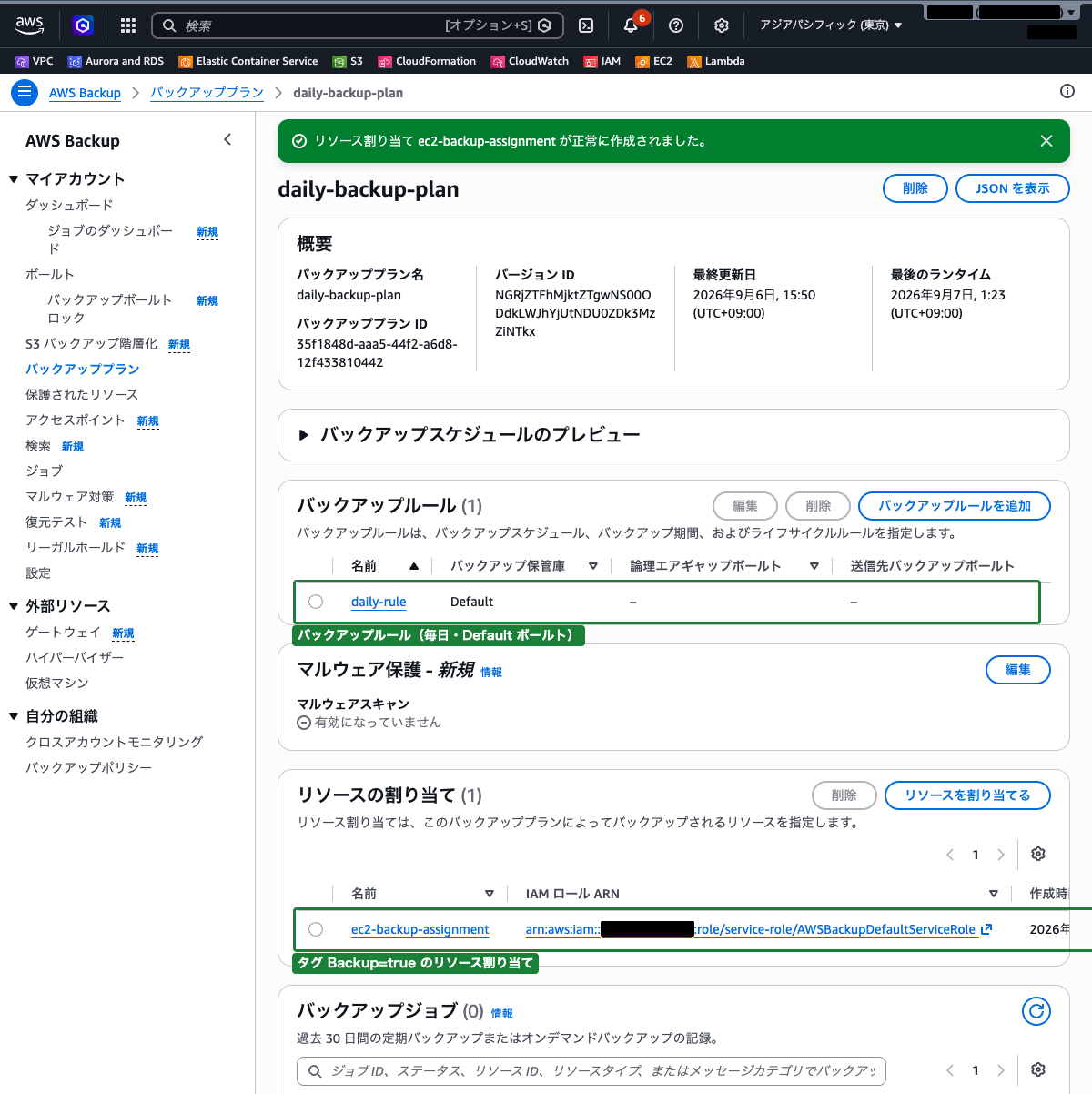
リソースを割り当てる
プラン作成直後に開く「リソースを割り当てる」画面で、バックアップ対象のリソースを指定します(プランの詳細画面の「リソースを割り当てる」からも開けます)。
- 「全般」で以下を設定します
- リソース割り当て名:
ec2-backup-assignment - IAM ロール: 「デフォルトロールを作成」を選択(
AWSBackupDefaultServiceRoleが自動作成されます) - 「リソースの選択」で以下を設定します
- 1. リソース選択を定義: 「すべてのリソースタイプを含める」を選択(デフォルト。「特定のリソースタイプを含める」で EC2 だけに絞ることもできます)
- 2. タグを使用して選択を絞り込む: 「タグを追加」をクリックし、キー
Backup、値の条件次と等しい:、値trueを入力
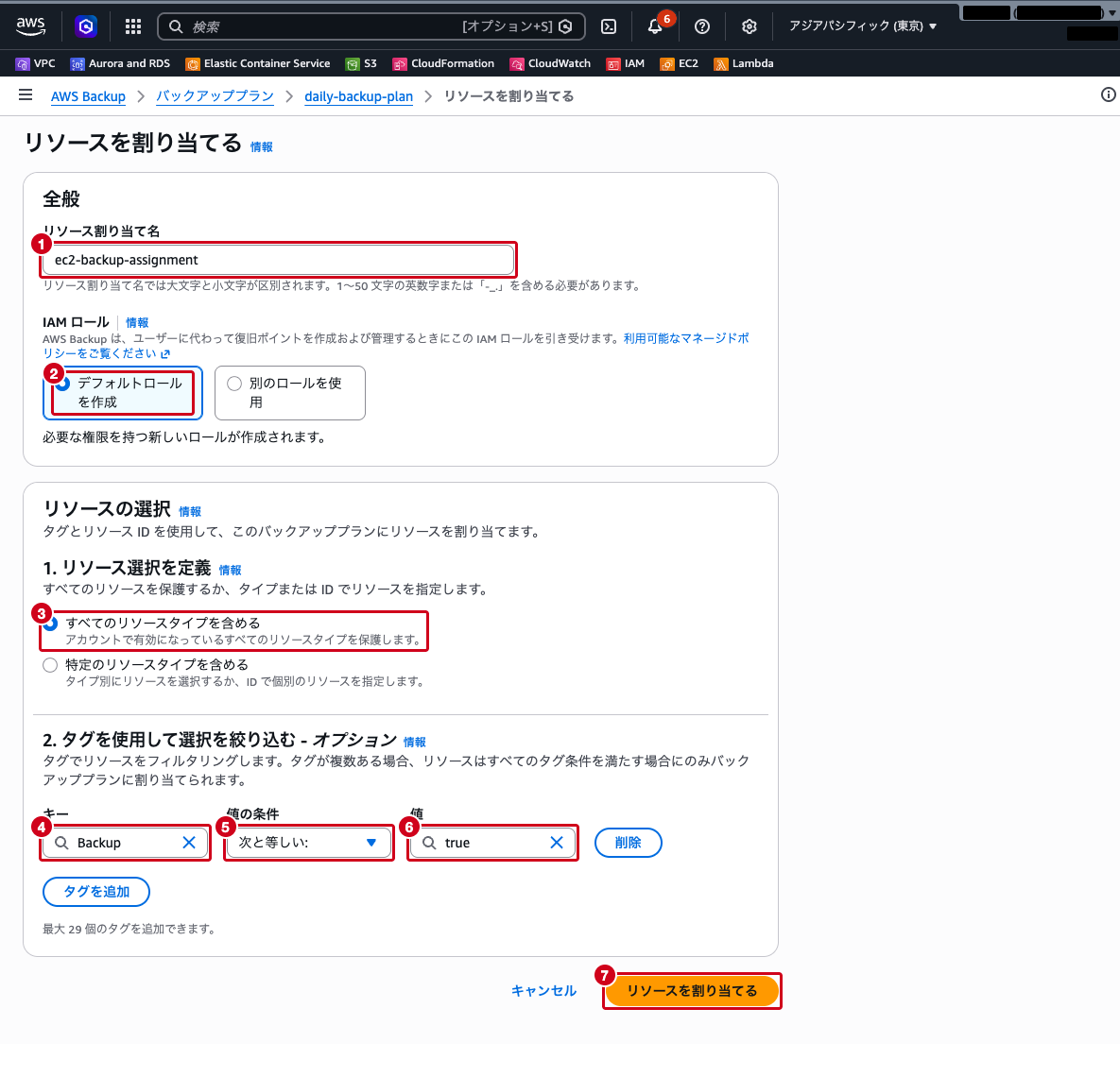
- 「リソースを割り当てる」をクリックします
オンデマンドバックアップを実行する
スケジュールバックアップは設定した時間に自動実行されますが、ここでは動作確認のためにオンデマンドバックアップを実行します。
- 左側ナビゲーションの「保護されたリソース」を選択します
- 右上の「オンデマンドバックアップを作成」をクリックします
- 「設定」で以下を設定します
- 1. リソースタイプ:
EC2を選択(デフォルトはDynamoDBです) - 2. インスタンス ID: バックアップ対象のインスタンス(
backup-target-instance)を選択 - 3. 合計保持期間の「番号」:
1(デフォルトは35です) - 4. 合計保持期間の「単位」:
日数 - 5. バックアップボールト:
Default - 6. IAM ロール: 「デフォルトロールを作成」を選択
- 「バックアップ期間」は「今すぐバックアップを作成」のままにします(1 時間以内に開始されます)
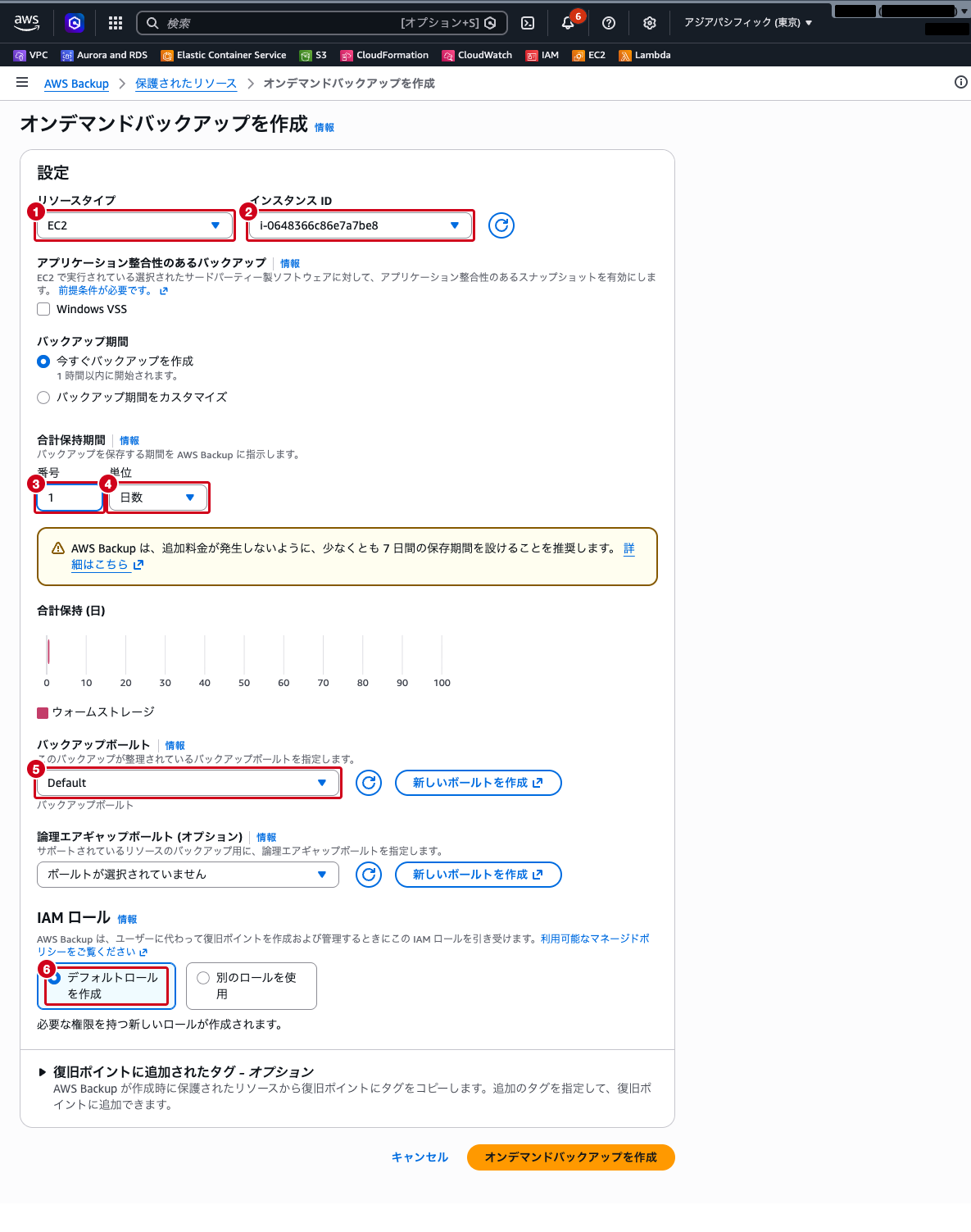
保持期間を 7 日未満にすると「AWS Backup は、追加料金が発生しないように、少なくとも 7 日間の保存期間を設けることを推奨します」という警告が表示されます。ハンズオンでは短い保持期間で問題ありませんが、実運用では 7 日以上を目安にします。
- 画面下部の「オンデマンドバックアップを作成」をクリックします
バックアップジョブの状態を確認する
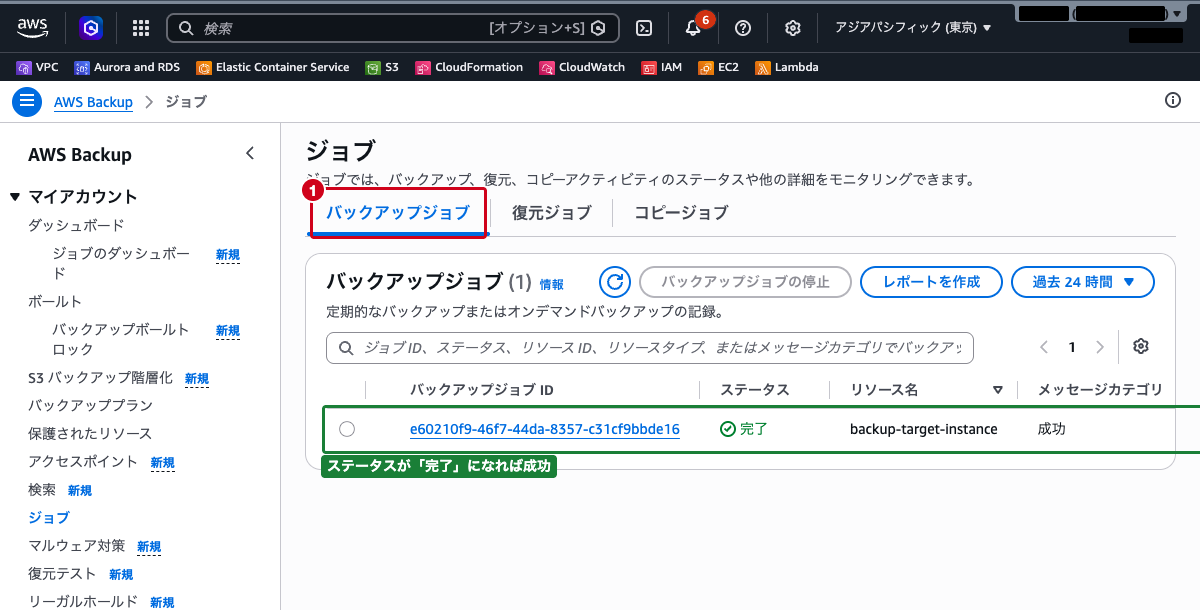
- 左側ナビゲーションの「ジョブ」を選択します
- 「バックアップジョブ」タブで、作成したバックアップジョブの状態を確認します
- ステータスが「完了」になるまで待ちます(数分かかる場合があります)
リカバリポイントを確認する
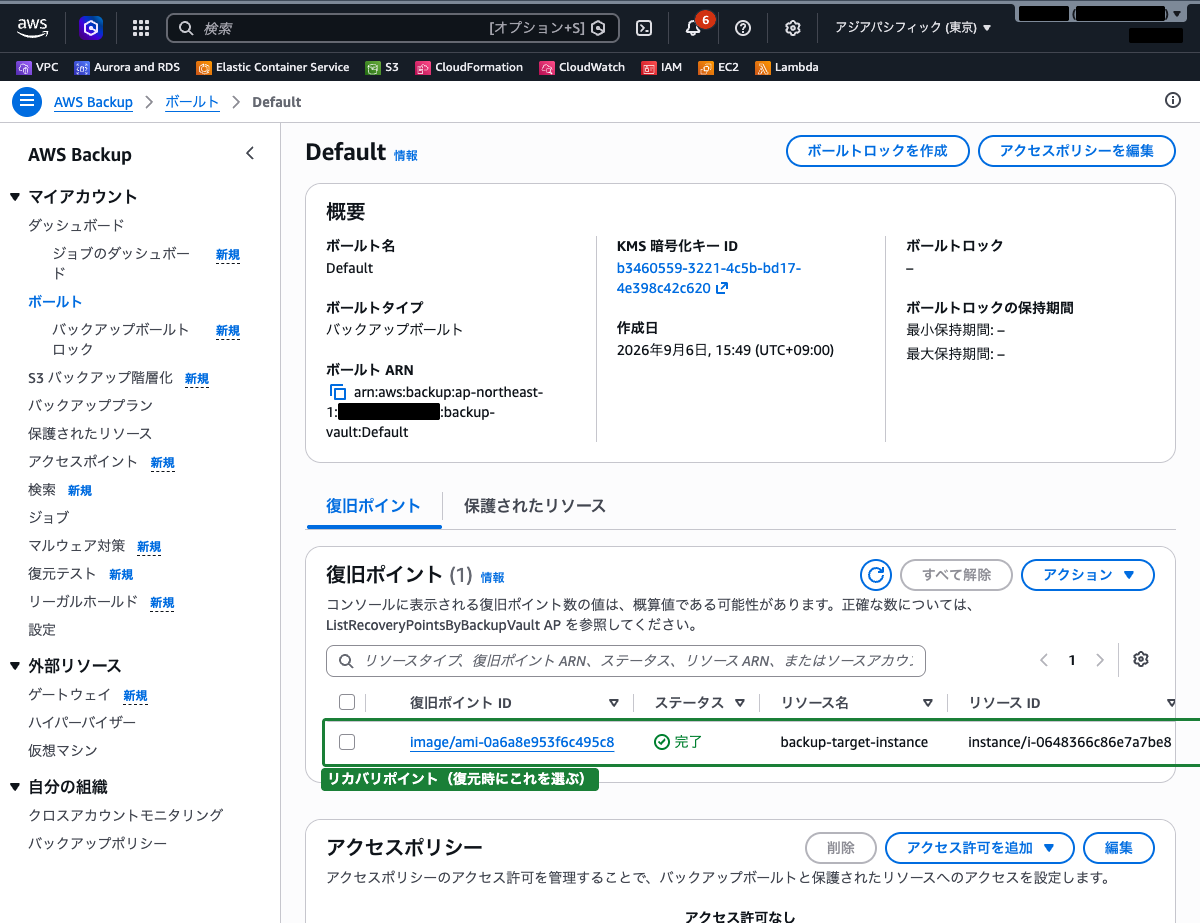
- 左側ナビゲーションの「ボールト」を選択します
- 「Default」ボールトをクリックします
- 「復旧ポイント」タブに、作成されたバックアップ(EC2 の場合は
image/ami-xxxxxxxx)が表示されていることを確認します
- 左側ナビゲーションの「保護されたリソース」を選択します
- バックアップが完了したインスタンスが一覧に表示されていることを確認します(バックアップが 1 度も実行されていない間、この一覧は空です)
まとめ
- AWS Backup は複数の AWS サービスのバックアップを一元管理するフルマネージドサービスである
- バックアッププランにバックアップルール(スケジュール・保持期間)を定義し、リソースを割り当てることで自動バックアップが実現する
- バックアップボールトはリカバリポイント(バックアップデータ)の保存先であり、ボールトごとにアクセス制御や暗号化を設定できる
- タグベースのリソース割り当てにより、バックアップ対象を柔軟に指定できる
- オンデマンドバックアップで即時のバックアップ取得も可能である
- リカバリポイントから復元することで、リソースを特定時点の状態に戻すことができる