概要
AWS には、サーバーやデータベースのような「部品」だけでなく、業務でそのまま使える完成品に近いサービスもあります。AWS Certified Cloud Practitioner(CLF)の試験範囲では、ビジネスアプリケーションとして Amazon Connect と Amazon Simple Email Service(Amazon SES)、エンドユーザーコンピューティングとして Amazon WorkSpaces、Amazon AppStream 2.0、Amazon WorkSpaces Secure Browser が挙がっています。
この 5 つは名前だけでは役割を取り違えやすいサービスです。この記事では「コールセンター」「メール送信」「仮想デスクトップ」「アプリだけ配信」「ブラウザだけ安全に」というユースケースで使い分けを整理し、あわせて SES と Amazon SNS のメール通知の違いにも触れます。名称の変更があったサービスもあるので、現行の公式ドキュメントでの呼び名も確認します。
 クラウドおさる
猿山でも、問い合わせ窓口と、回覧板と、当番用の机は別々に用意しているでござる。この記事では「どの用途にどのサービスか」を見分けられるようにするのでござるな。
—
この記事のメリット
- Amazon Connect と Amazon SES がそれぞれどんな業務を担うサービスかを説明できます
- SES と SNS のメール送信の違いを、用途の観点で区別できます
- WorkSpaces・AppStream 2.0(現在の名称は WorkSpaces Applications)・WorkSpaces Secure Browser を「何を配るか」で使い分けられます
- 各サービスの現行の名称を把握し、試験ガイドの表記とドキュメントの表記の違いに戸惑わなくなります
—
執筆者とキャラクター紹介
執筆者:土肥(とひ)
株式会社ジェニュインの代表であり元エンジニア。これまでオンプレミスと AWS 環境のインフラ業務を担当。AWS 認定資格の学習で得た知識を、ハンズオンとともに解説するのが得意。直近では新人の教育も行っており、これから技術を学ぶ方が納得できる解説を心がけています。基礎編・Cloud Practitioner の記事では、解説役としても登場します。

クラウドおさる
クラウドおさるはじめましてでござる。弊猿はクラウドおさる。IT インフラが異常に発達した猿山から、雲に乗って地上の AWS を学びに降りてきたのでござる。
 クラウドおさる
基礎編や Cloud Practitioner の記事では、とひさんに素朴な疑問をぶつける役でござるな。Security - Specialty などの記事では、要所でワンポイントや注意点をひとこと添えるでござる。
 クラウドおさる
猿山にもデータセンターや監視当番があって、地上で起きることはだいたい猿山にも同じ仕組みがあるのでござる。例え話がつい猿山に寄るのは、弊猿の癖でござる。
技術解説
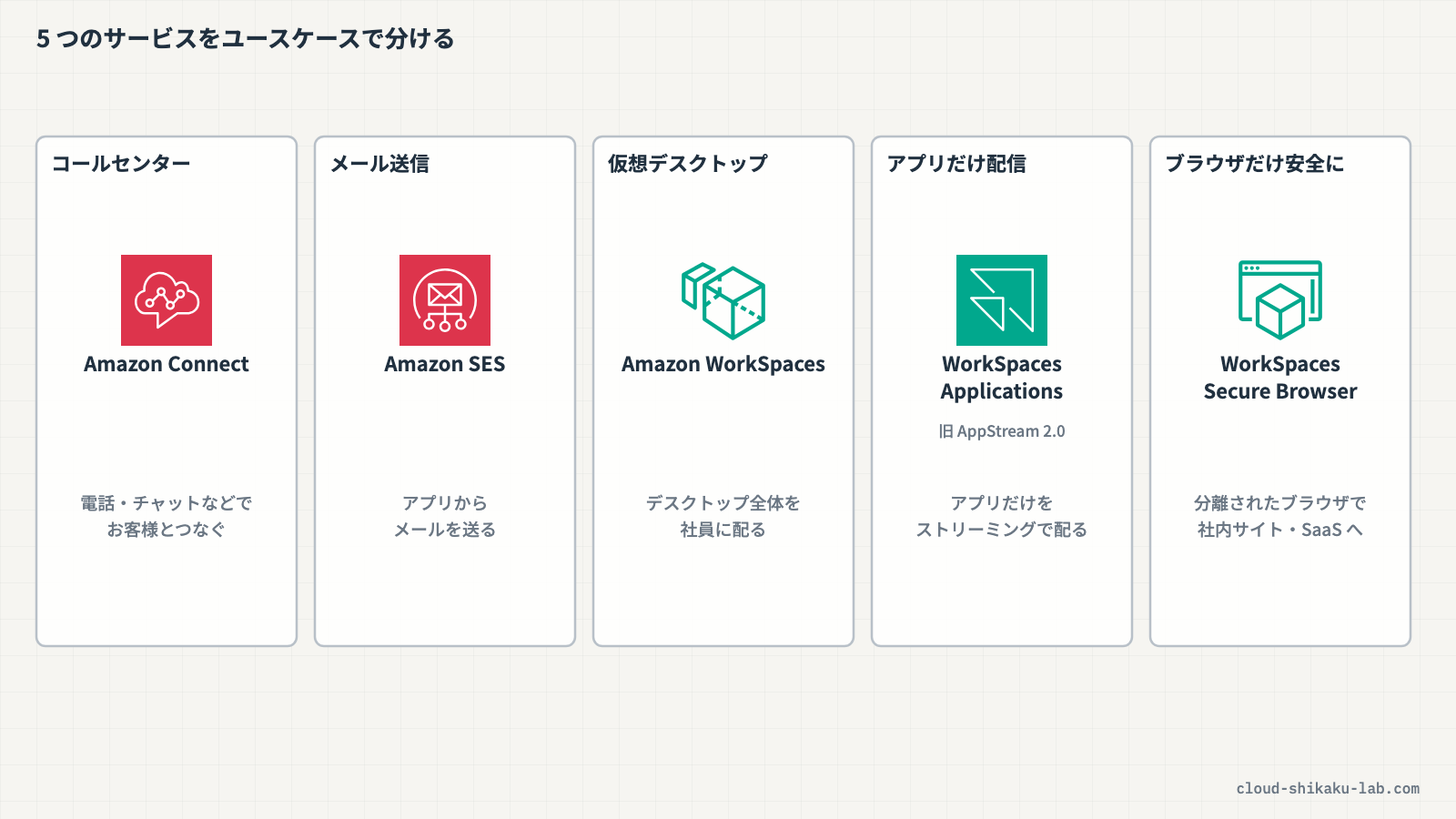
5 つのサービスをユースケースで分ける
クラウドおさるとひさん、Connect、SES、WorkSpaces…どれも「業務で使う」という点は同じに見えるでござる。どう見分ければよいのでござるか?
 土肥
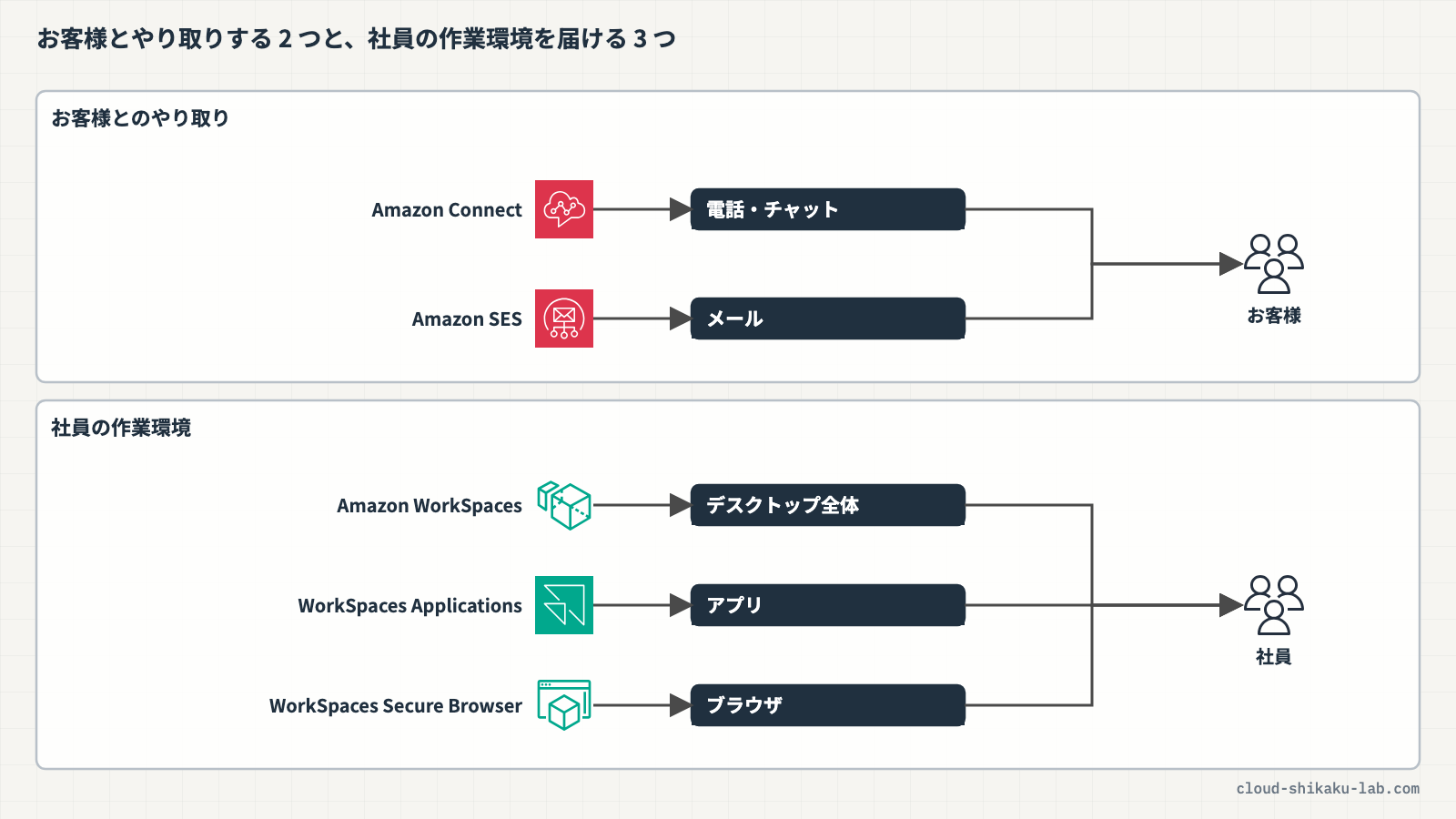
「誰に、何を届けるサービスか」で分けると分かりやすいよ。Connect と SES はお客さんとやり取りするための仕組み、WorkSpaces の仲間は社員が仕事をする環境を届ける仕組みなんだ。まとめるとこんな感じだよ。
| ユースケース | サービス | ひとことで言うと |
|---|---|---|
| コールセンター(問い合わせ窓口) | Amazon Connect | クラウドのオムニチャネルコンタクトセンター |
| アプリからメールを送る | Amazon SES | 自分のメールアドレスやドメインでメールを送受信する基盤 |
| 社員に仮想デスクトップを配る | Amazon WorkSpaces | Windows や Linux のデスクトップをクラウドで提供 |
| デスクトップアプリだけを配る | Amazon AppStream 2.0(現: Amazon WorkSpaces Applications) | アプリケーションをストリーミングで提供 |
| ブラウザだけを安全に使わせる | Amazon WorkSpaces Secure Browser | 社内サイトや SaaS を分離されたブラウザで使わせる |
クラウドおさる外のお客さん向けが Connect と SES、中の猿たち向けが WorkSpaces の仲間、ということでござるな!
土肥そうそう、その通り! 細かい違いは順番に見ていこう。
Amazon Connect:クラウドのコンタクトセンター
クラウドおさるConnect はコールセンターと聞いたでござる。電話の機械を AWS に置くのでござるか?
土肥機械を置く必要はないんだ。Connect はクラウド上に作られたオムニチャネルのコンタクトセンターで、音声(電話)、チャット/SMS、ウェブ通話/ビデオ、タスク、E メールといったチャネルで、お客さんとエージェント(オペレーター)をつなぐんだよ。
 クラウドおさる
オムニチャネル…いろいろな窓口をひとまとめにするということでござるか?
土肥いいところに気づいたね! お客さんがチャネルをまたいでも、やり取りの履歴が残るから同じ説明を繰り返さなくて済むんだ。Amazon Lex が組み込まれていて、コーディングなしで自然言語のチャットボットや音声の自動応答(IVR)も作れるよ。料金は使った分だけで、前払いや長期契約はないんだ。
クラウドおさる猿山の問い合わせ窓口も、電話番の猿と手紙番の猿で記録がばらばらで困っていたでござる。窓口をまとめて履歴も共有できるのでござるな。
土肥そういうこと。ひとつ注意しておきたいのが名前なんだ。いまの公式ドキュメントでは、これまで Amazon Connect と呼ばれていた製品は Amazon Connect Customer という名前になっていて、「Amazon Connect」はビジネス機能ごとのエージェント型 AI ソリューションの総称になっているよ。試験ガイドでは「Amazon Connect」の表記だから、同じものだと思っておけば大丈夫。
Amazon SES:アプリからメールを送る
クラウドおさるSES はメールのサービスでござるな。会社のメールボックスのようなものでござるか?
土肥少し違うんだ。SES は、自分のメールアドレスやドメインを使ってメールを送受信するための基盤で、アプリケーションから注文確認やパスワードリセットのような取引メール、セールのお知らせのようなマーケティングメールを送るのに使うんだよ。メールサーバーや IP アドレスの評価を自分で管理しなくていいのがメリットだね。料金は送受信したメールの量に応じて払うよ。
クラウドおさる誰でもすぐに大量に送れるのでござるか? 悪い猿が使ったら困るでござる。
土肥そこで「サンドボックス」があるんだ。新しいアカウントはリージョンごとにサンドボックスに入っていて、次の制限がかかるよ。
| 項目 | サンドボックス中の制限 |
|---|---|
| 送信先 | 検証済みの E メールアドレス・ドメインか、Amazon SES メールボックスシミュレーターだけ |
| 送信クォータ | 24 時間あたり最大 200 メッセージ |
| 送信レート | 1 秒あたり最大 1 メッセージ |
土肥本番で任意の相手に送りたいときは、コンソールから本稼働アクセスをリクエストするんだ。サンドボックスを出たあとも、送信元として使うアドレスやドメインの検証は引き続き必要だよ。
クラウドおさる新入りの猿は、まず決められた相手にだけ少しずつ回覧板を配って、信用ができたら配り先が広がる、という仕組みでござるな。
SES と SNS のメール通知の違い
クラウドおさるSNS でもメールを送れたはずでござる。SES とどう使い分けるのでござるか?
土肥よく比べられるところだね。SNS のメール配信は、システムのアラートを社内に知らせるためのもので、マーケティングメールには向かないとドキュメントにも書いてあるんだ。メール本文のカスタマイズもできないし、受信者はサブスクリプションを確認してからでないと受け取れないよ。
| 観点 | Amazon SES | Amazon SNS(E メールサブスクリプション) |
|---|---|---|
| 主な用途 | アプリからお客様への取引メール・マーケティングメール | 内部システムのアラート通知 |
| 本文 | 自由に作れる | カスタマイズ不可 |
| 受信者側の準備 | 不要(サンドボックス中は送信先の検証が必要) | サブスクリプションの確認が必要 |
 クラウドおさる
「お客様にメールを送りたい」なら SES、「障害を担当者に知らせたい」なら SNS でござるな。どちらもメールが届くので、取り違えやすいでござる。
SNS のトピックとサブスクリプションの仕組みは、Amazon SNS でトピックを作成しメッセージを配信する で実際に手を動かして確認できます。
仮想デスクトップ・アプリ配信・ブラウザ:何を配るかで選ぶ
クラウドおさる次はエンドユーザーコンピューティングでござる。WorkSpaces、AppStream 2.0、Secure Browser と 3 つもあるでござるが…。
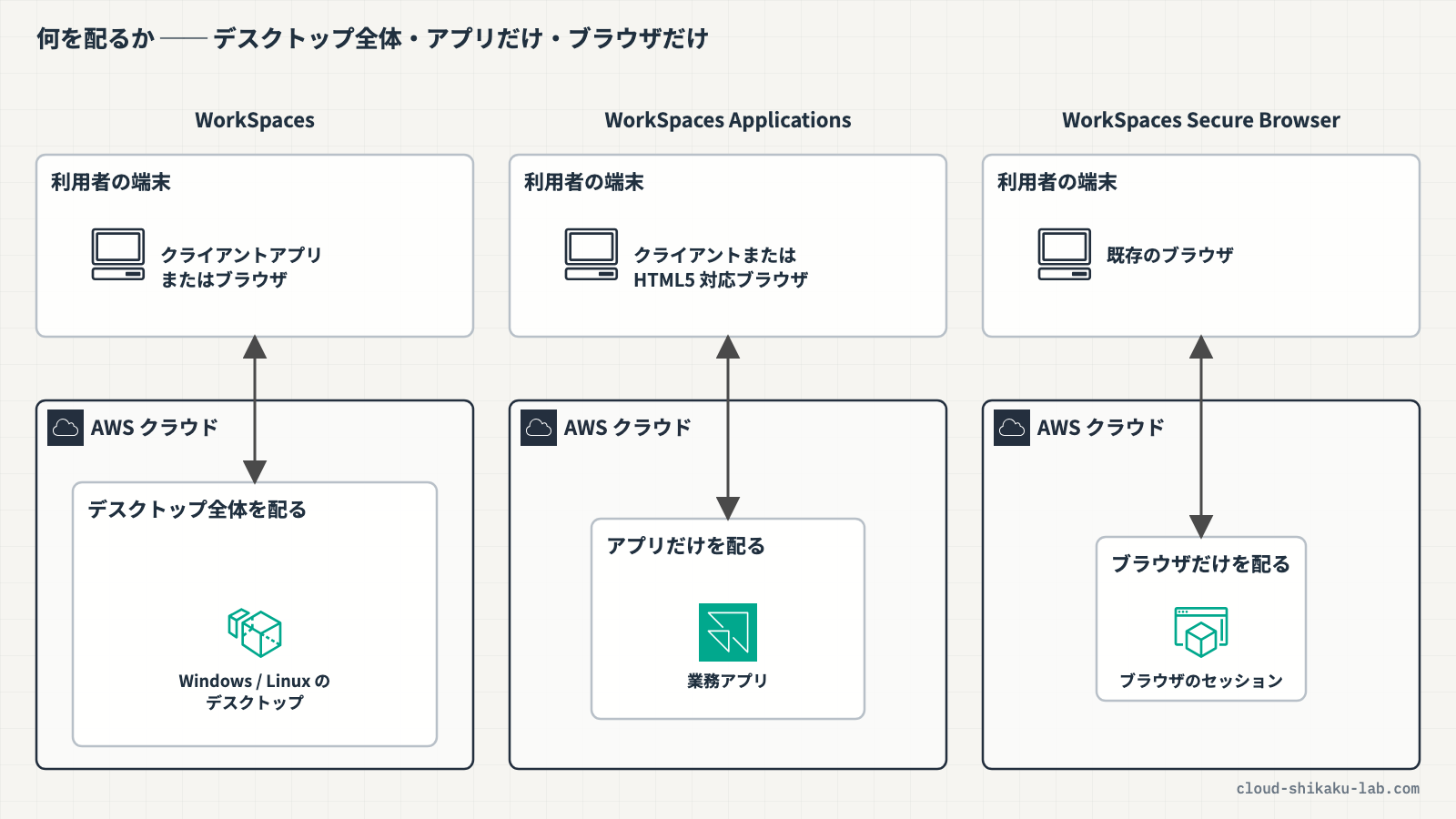
土肥3 つとも「端末にデータを置かずに、クラウドで仕事の環境を動かす」点は同じなんだ。違いは何を配るかだよ。WorkSpaces はデスクトップ全体、AppStream 2.0 はアプリケーションだけ、Secure Browser はブラウザだけ、と考えるとわかりやすいかな。
クラウドおさる机ごと貸すか、道具だけ貸すか、窓だけ貸すか、という違いでござるな!
土肥うまいね! まとめるとこんな感じだよ。
| 観点 | Amazon WorkSpaces | AppStream 2.0(現: WorkSpaces Applications) | WorkSpaces Secure Browser |
|---|---|---|---|
| 配るもの | 仮想デスクトップ全体 | デスクトップアプリケーション | ウェブブラウザのセッション |
| 利用者の使い方 | クライアントアプリやウェブブラウザから接続 | WorkSpaces Applications クライアントか HTML5 対応のウェブブラウザ | 既存のウェブブラウザ |
| 向いている場面 | 社員ごとに Windows / Linux のデスクトップを用意したい | 特定の業務アプリだけをどこからでも使わせたい | 社内サイトや SaaS に、VPN や専用ソフトなしで安全にアクセスさせたい |
| 料金・コスト | 月額料金か時間単位の料金を選べる | 従量課金(pay-as-you-go) | 従来の仮想デスクトップよりコスト効率が高い |
 クラウドおさる
WorkSpaces にも種類があると聞いたでござる。
土肥WorkSpaces には、専用の永続的なデスクトップを渡す WorkSpaces Personal と、使い終わったら状態が残らない非永続的なデスクトップを渡す WorkSpaces Pools があるんだ。Personal は「自分専用の PC」、Pools は「共用の端末」ってイメージだね。デスクトップの OS は Windows、Ubuntu Linux、Rocky Linux、Red Hat Enterprise Linux から選べて、OS・ストレージ・コンピューティング・ソフトウェアの組み合わせをバンドルとして選んで起動するよ。
クラウドおさるAppStream 2.0 の名前が変わったというのは、本当でござるか?
土肥うん、いまの公式ドキュメントは Amazon WorkSpaces Applications という名前になっているよ。ドキュメントの URL(appstream2)や IAM のマネージドポリシー名(AmazonAppStream…)には旧名が残っているから、同じサービスだとわかるね。それから Secure Browser も、以前は Amazon WorkSpaces Web という名前だったんだ。
クラウドおさるWorkSpaces の一族は名前が似ているでござるが、「机ごと」「道具だけ」「窓だけ」で覚えれば迷わないでござる。
土肥そうだね。ちなみに Secure Browser は、ウェブコンテンツをストリーミングで届けるから、HTML や機密データが手元の端末に送られないんだ。URL の許可・ブロックや、クリップボード・ファイル転送・印刷の制御もセッション単位でかけられるよ。
—
実践

課金が発生しない範囲で、SES のアカウントダッシュボードと WorkSpaces のバンドル一覧を開き、技術解説で整理した内容が画面上でどう見えるかを確認します。この実践ではリソースを作成しません。 メールアドレスの検証や本稼働アクセスのリクエスト、WorkSpace の起動は行いません。
前提条件
- AWS マネジメントコンソールにログイン済みであること(SES と WorkSpaces のコンソールを閲覧できる権限)
- リージョンは
ap-northeast-1(東京)を使用します - 作成するリソースはありません。SES の本稼働アクセスのリクエスト(ダッシュボードの「設定を始める ページを表示」の先にあります)や、WorkSpaces の起動ボタンは押さないでください
手順 1: SES のサンドボックスの状態と送信クォータを確認する
AWS マネジメントコンソールにログインし、リージョンが ap-northeast-1(東京)であることを確認します。
上部の検索バーに SES と入力し、表示された「Amazon Simple Email Service」を選択します。
左側ナビゲーションの「アカウントダッシュボード」を選択します。ID をまだ作成していないアカウントでは「セットアップを開始」の画面が先に表示されることがありますが、そのまま左側ナビゲーションから「アカウントダッシュボード」を選択します。
画面で以下を確認します。
- サンドボックスに入っているアカウントでは、上部に「Amazon SES アカウントはサンドボックスにあります」という趣旨の案内が表示されていること
- 「送信制限」に、「日次送信クォータ」(24 時間あたりの E メール数)と「最大送信レート」(1 秒あたりの E メール数)が表示されていること(サンドボックス中は 200 と 1)
- 「1 日の E メール使用量」に、送信された E メールの数と残りの送信数が表示されていること
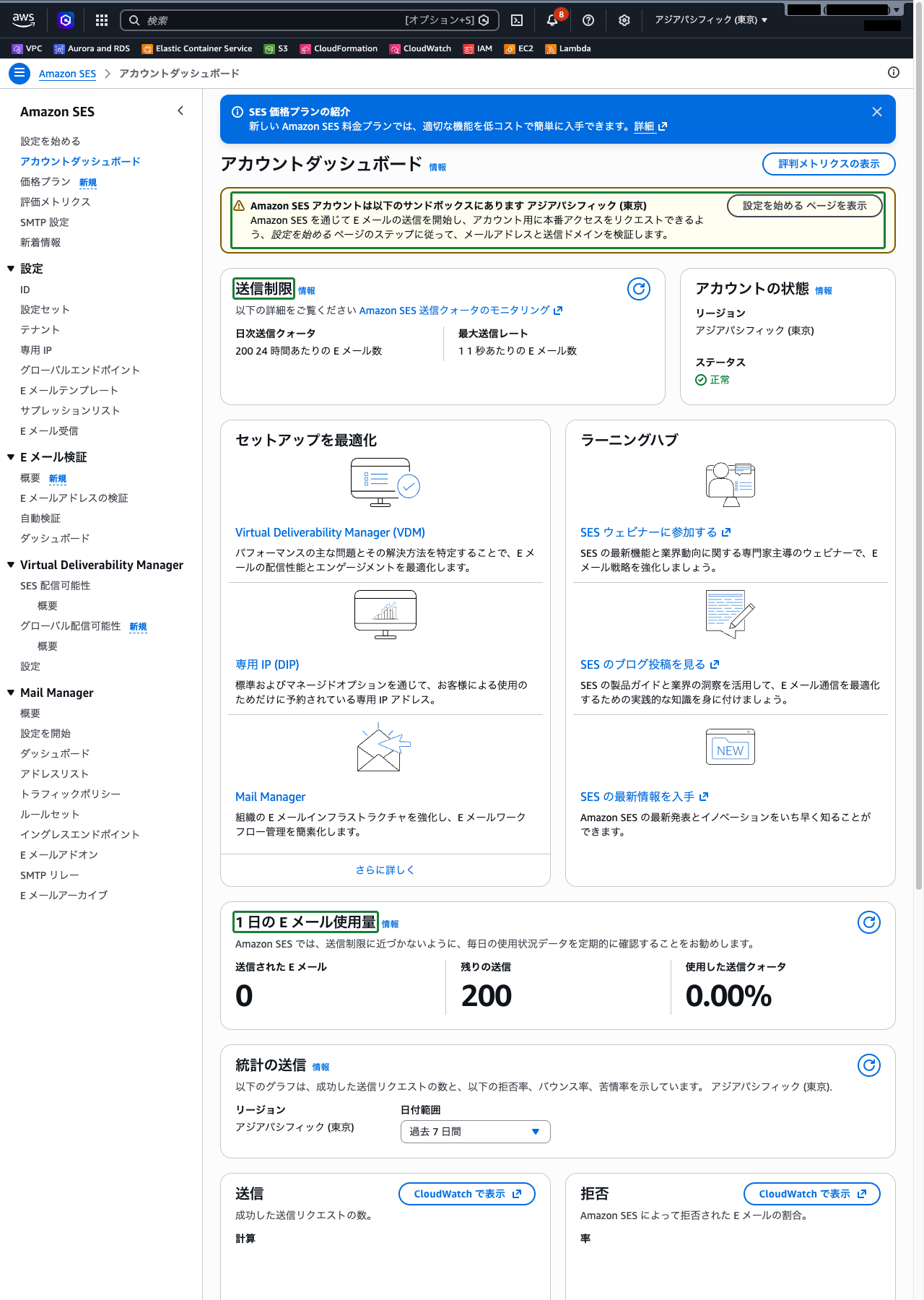
サンドボックスの状態はリージョンごとに独立しているため、別のリージョンで同じ画面を開くと状態が異なる場合があります。確認が済んだら、サンドボックスの案内にある「設定を始める ページを表示」には進まずに、このページを離れます。
手順 2: WorkSpaces のバンドル一覧を確認する
上部の検索バーに WorkSpaces と入力し、表示された「Amazon WorkSpaces」を選択します。
左側ナビゲーションの「バンドル」を選択します。
一覧の上の所有者の絞り込みは、最初は「カスタムバンドル」(自分で作ったバンドル)になっているため、パブリックバンドル に切り替えます。AWS が用意しているバンドルが一覧で表示されます。以下を確認します。
- バンドル名に
Standard、Performance、Power、PowerProのようなサイズ(コンピューティングタイプ)が含まれていること - Ubuntu Linux、Rocky Linux、Red Hat Enterprise Linux、Windows など、技術解説で触れた OS のバンドルが並んでいること(ページを送ると、ほかの OS のバンドルも表示されます)
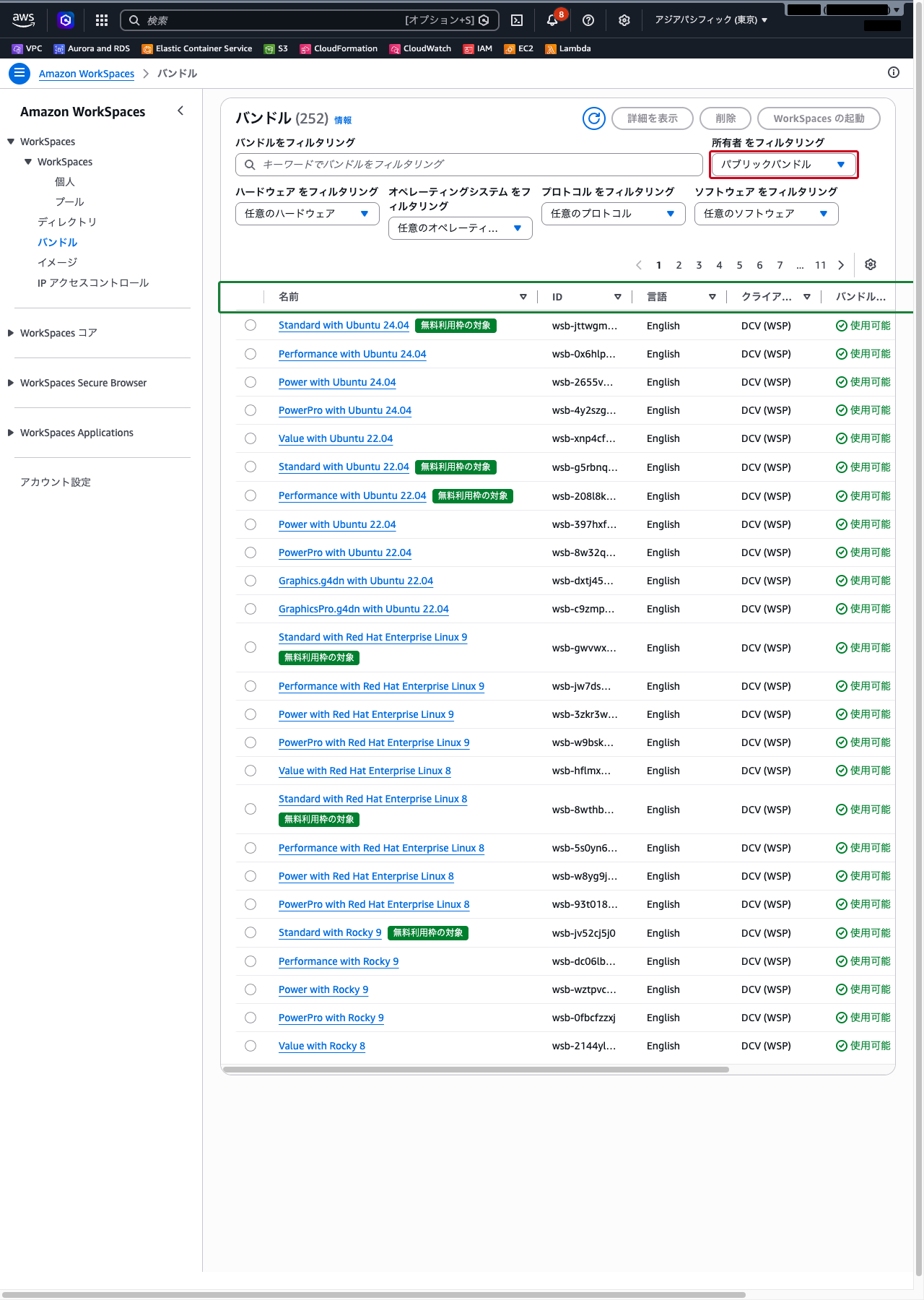
バンドルは「OS・ストレージ・コンピューティング・ソフトウェアの組み合わせ」で、WorkSpace を起動するときにここから選びます。確認が済んだら、WorkSpace の起動は行わずにこのページを離れます。
クラウドおさる弊猿が見たところ、SES は「新入りの制限」がダッシュボードにそのまま出ていて、WorkSpaces は貸し出す机の種類が棚に並んでいたでござる。どちらも作る前に中身を見られるのでござるな。
クラウドおさる試験では「電話の窓口」「お客様へのメール」「デスクトップごと」「アプリだけ」「ブラウザだけ」のどれに当たるかを読み取る観点が問われるでござる。SES と SNS、WorkSpaces と AppStream 2.0 の取り違えに気をつけるでござる。
—
まとめ
| 選ぶ手がかり | 選ぶサービス |
|---|---|
| 電話・チャットなどの問い合わせ窓口をクラウドで作りたい | Amazon Connect(現行ドキュメントでは Amazon Connect Customer) |
| アプリから自社のアドレスでお客様にメールを送りたい | Amazon SES |
| システムのアラートを担当者にメールで知らせたい | Amazon SNS |
| 社員に Windows / Linux のデスクトップをクラウドで配りたい | Amazon WorkSpaces |
| 特定のデスクトップアプリだけをどこからでも使わせたい | Amazon AppStream 2.0(現: Amazon WorkSpaces Applications) |
| 社内サイトや SaaS をブラウザだけで安全に使わせたい | Amazon WorkSpaces Secure Browser |
- Connect と SES はお客様とのやり取り、WorkSpaces の仲間は社員の作業環境を届けるサービス
- SES の新規アカウントはリージョンごとにサンドボックスに入り、送信先は検証済みのアドレスに限られ、24 時間あたり 200 メッセージ・1 秒あたり 1 メッセージまでに制限される
- SNS のメール通知は内部アラート向けで、本文のカスタマイズはできない
- WorkSpaces はデスクトップ全体、WorkSpaces Applications はアプリだけ、Secure Browser はブラウザだけを配る。WorkSpaces には永続的な Personal と非永続的な Pools がある
- 試験ガイドの名称(AppStream 2.0、Amazon Connect)と現行ドキュメントの名称が異なるサービスがある
—
参照先
- Connect Customer とは – Amazon Connect Customer
- Connect カスタマー機能の概要 – Amazon Connect Customer
- ビジネスアプリケーション – Amazon Web Services の概要
- Amazon SESとは? – Amazon Simple Email Service
- 本稼働アクセスのリクエスト (Amazon SES サンドボックスからの移行) – Amazon Simple Email Service
- Amazon SES 送信制限の管理 – Amazon Simple Email Service
- Amazon SES 送信クォータのモニタリング – Amazon Simple Email Service
- Amazon SNS E メールサブスクリプションの設定と管理 – Amazon Simple Notification Service
- Amazon WorkSpaces とは – Amazon WorkSpaces
- WorkSpaces Personal のバンドルとイメージ – Amazon WorkSpaces
- WorkSpaces Personal でカスタムバンドルまたはイメージを削除する – Amazon WorkSpaces
- Amazon WorkSpaces アプリケーションとは – Amazon WorkSpaces Applications
- Amazon WorkSpaces Secure Browser とは – Amazon WorkSpaces セキュアブラウザ