概要
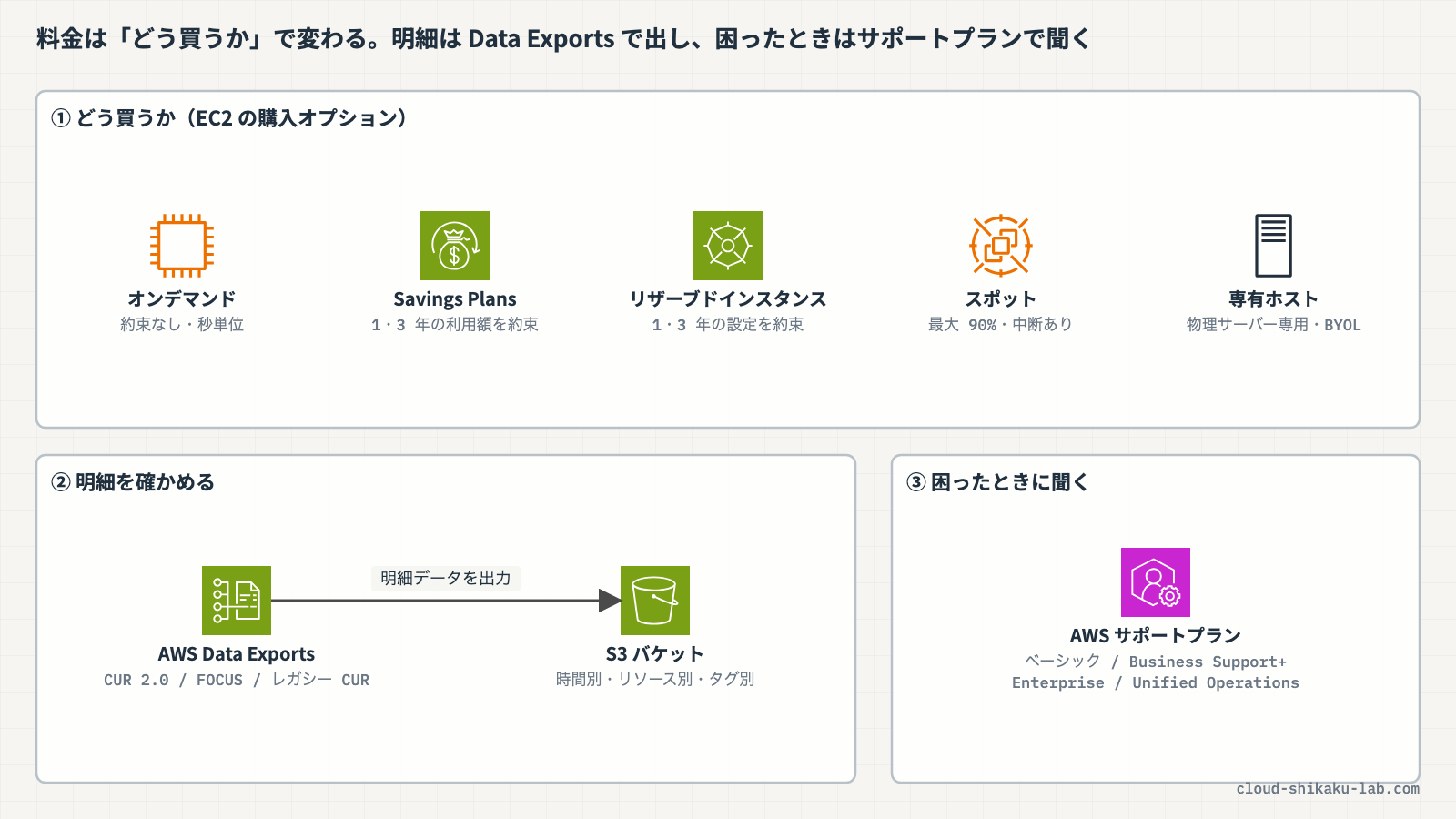
AWS の料金は「何を使ったか」だけでなく、「どう買ったか」でも変わります。同じ EC2 インスタンスでも、使った分だけ払うオンデマンド、1 年か 3 年の利用を約束して割引を受ける Savings Plans やリザーブドインスタンス、空いているキャパシティを安く借りるスポットインスタンスでは、支払う金額も使える条件も違います。
あわせて押さえておきたいのが、困ったときに誰に聞けるかを決める AWS サポートプランです。サポートプランは 2025〜2026 年にラインナップが改定され、開発者・ビジネス・Enterprise On-Ramp の 3 プランは 2027 年 1 月 1 日で終了することが公式ドキュメントで告知されています。
この記事では、料金の基本的な考え方、購入オプションの使い分け、明細データの出し方(Cost and Usage Report と Data Exports)、AWS Marketplace、サポートプランの違いを比較表で整理します。実践では、何も購入せずに AWS 料金見積りツールで購入オプションごとの料金を比べ、Savings Plans の推奨事項と現在のサポートプランを確認します。AWS Certified Cloud Practitioner(CLF)試験の第 4 分野「請求、料金、およびサポート」で問われる内容で、Savings Plans の使い分けは SAA でも問われます。
 クラウドおさる
同じバナナでも、その日に 1 本ずつ買うか、1 年分を約束して買うかで値段が変わるという話でござるな。今回は「買い方」と「困ったときの相談先」を、何も買わずに確かめるのでござる。
—
この記事のメリット
- AWS の料金の基本的な考え方(使った分だけ払う・約束すると安くなる・量が増えると単価が下がる)を説明できるようになります
- オンデマンド・Savings Plans・リザーブドインスタンス・スポットインスタンス・専有ホストを、ワークロードに応じて選び分けられるようになります
- Savings Plans の 4 つの種類と、柔軟性と割引率のトレードオフを理解できます
- Cost and Usage Report と AWS Data Exports、AWS Marketplace の役割を整理できます
- 現行のサポートプラン(ベーシック・Business Support+・Enterprise・Unified Operations)の違いと、TAM・Trusted Advisor・AWS re:Post をどのプランで使えるかを把握できます
—
執筆者とキャラクター紹介
執筆者:土肥(とひ)
株式会社ジェニュインの代表であり元エンジニア。これまでオンプレミスと AWS 環境のインフラ業務を担当。AWS 認定資格の学習で得た知識を、ハンズオンとともに解説するのが得意。直近では新人の教育も行っており、これから技術を学ぶ方が納得できる解説を心がけています。基礎編・Cloud Practitioner の記事では、解説役としても登場します。

クラウドおさる
クラウドおさるはじめましてでござる。弊猿はクラウドおさる。IT インフラが異常に発達した猿山から、雲に乗って地上の AWS を学びに降りてきたのでござる。
 クラウドおさる
基礎編や Cloud Practitioner の記事では、とひさんに素朴な疑問をぶつける役でござるな。Security - Specialty などの記事では、要所でワンポイントや注意点をひとこと添えるでござる。
 クラウドおさる
猿山にもデータセンターや監視当番があって、地上で起きることはだいたい猿山にも同じ仕組みがあるのでござる。例え話がつい猿山に寄るのは、弊猿の癖でござる。
技術解説
AWS の料金の基本的な考え方
クラウドおさるとひさん、AWS の料金はどういう考え方で決まっているのでござるか? 弊猿、請求書を見ても項目が多すぎて目が回るでござる。
 土肥
基本は「使った分だけ払う」だよ。AWS のホワイトペーパー「AWS 料金体系の仕組み」では、主なコストの要因はコンピューティング、ストレージ、アウトバウンド(外向き)のデータ転送の 3 つだと説明されているんだ。インバウンドのデータ転送や、同じリージョン内の AWS サービス間のデータ転送は、ほとんどの場合料金がかからないよ。
 クラウドおさる
入ってくる分はタダで、出ていく分にお金がかかるのでござるか。では、どうやったら安くなるのでござる?
土肥試験でよく問われる考え方は 3 つに整理できるよ。
| 考え方 | 内容 | 代表例 |
|---|---|---|
| 使った分だけ払う | 固定費(データセンターや物理サーバー)を変動費に変えられる。止めているリソースには料金がかからない | オンデマンドインスタンス |
| 約束すると安くなる | 1 年または 3 年の利用を約束(コミット)する代わりに割引を受ける | Savings Plans、リザーブドインスタンス |
| 量が増えると単価が下がる | データ転送などは、使う量が多いほど GB あたりの単価が下がる | アウトバウンドのデータ転送 |
クラウドおさるなるほど、猿山の市場でもバナナを箱で買うと 1 本あたりが安くなるのと同じでござるな!
土肥そうそう、その感覚で大丈夫。もう 1 つ大事なのが「使っていないときは止める」こと。ホワイトペーパーでは、使わない時間帯にインスタンスを止めると、24 時間 365 日動かし続ける場合と比べて 70% 以上のコスト削減になると説明されているよ。
EC2 の購入オプションの使い分け
クラウドおさる「約束すると安くなる」の部分、EC2 にはどんな買い方があるのでござるか?
土肥EC2 のユーザーガイドに並んでいる購入オプションを、試験で問われる観点でまとめるとこうなるよ。
| 購入オプション | 支払い方 | 割引の目安(公式ドキュメントの記載) | 向いている使い方 |
|---|---|---|---|
| オンデマンドインスタンス | 起動したインスタンスに秒単位で払う。約束なし | なし(基準の料金) | 短期間・不規則・中断できないワークロード、検証 |
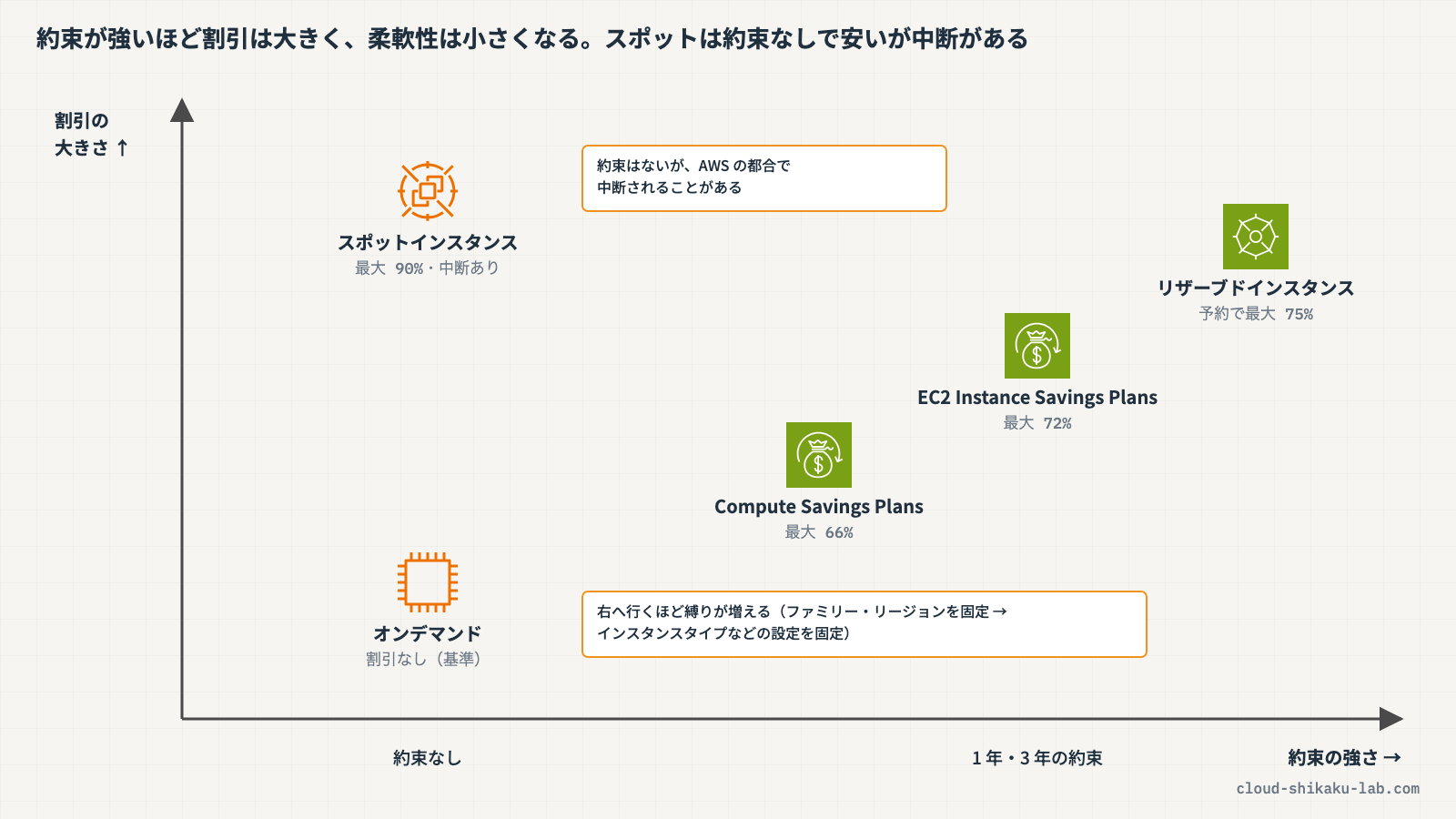
| Savings Plans | 1 年または 3 年、1 時間あたりの利用額(USD/時)を約束する | 種類により最大 35〜72%(次の見出しで説明) | 長く安定して使うことが分かっている計算資源 |
| リザーブドインスタンス(RI) | 1 年または 3 年、インスタンスタイプとリージョンなどの設定を約束する | ホワイトペーパーでは予約で最大 75% | 構成が固定で長く使うワークロード |
| スポットインスタンス | 未使用の EC2 キャパシティを割引価格で使う。AWS 側の都合で中断されることがある | 最大 90% | データ分析、バッチジョブ、バックグラウンド処理など、中断しても困らない処理 |
| 専有ホスト(Dedicated Hosts) | 自分専用の物理サーバーをホスト単位で払う | ― | ソケット・コア単位のソフトウェアライセンスを持ち込む(BYOL)、コンプライアンス要件 |
クラウドおさるスポットは最大 90% 引きでござるか! 全部スポットにすればよいのではござらぬか?
土肥そこが落とし穴なんだ。スポットインスタンスは AWS がキャパシティを必要とすると中断されて、その 2 分前に通知が来るだけなんだよ。だから「実行する時間に融通がきく」「中断しても再実行できる」処理にだけ使うのが前提。止まると困る Web サーバーやデータベースには向かないね。
 クラウドおさる
安いけれど取り上げられることがある、というわけでござるな。猿山でも、長老の昼寝中だけ借りられる見晴らし台は、長老が起きたらすぐ明け渡さねばならぬのでござる。
土肥うまい例えだね。それから、リザーブドインスタンスは「物理的なインスタンス」ではなく請求上の割引だという点も押さえておこう。RI を買っても、サーバーが 1 台届くわけじゃなくて、条件に合うオンデマンドの利用に割引が自動で当たる仕組みなんだ。RI にはスタンダードとコンバーティブルがあって、スタンダードのほうが割引が大きく、コンバーティブルは別の属性の RI と交換できる柔軟さがあるよ。
クラウドおさる専有ホストと、名前の似た「ハードウェア専有インスタンス」は何が違うのでござる?
土肥どちらも物理サーバーを自分のアカウント専用にする点は同じだよ。違いは、専有ホストはホスト単位で請求されて、ソケット数や物理コア数が見える点。だからコア単位のライセンスを持ち込むなら専有ホストなんだ。ハードウェア専有インスタンスはインスタンス単位の請求で、ソケットやコアは見えないよ。
| 項目 | 専有ホスト | ハードウェア専有インスタンス |
|---|---|---|
| 請求の単位 | ホストごと | インスタンスごと |
| ソケット・コア・ホスト ID の可視性 | 見える | 見えない |
| BYOL | サポート | 一部のみ |
土肥ちなみに購入オプションにはもう 1 つ、特定のアベイラビリティーゾーンに EC2 のキャパシティを確保する「キャパシティー予約」もあるよ。こちらは割引ではなく「必要なときに確実に起動できること」を買うものだと覚えておこう。
Savings Plans の種類と選び方
クラウドおさるAWS のドキュメントでは、RI よりも Savings Plans を使うよう勧めているそうでござるな。Savings Plans には種類があるのでござるか?
土肥よく読んでるね! EC2 のリザーブドインスタンスのページにも「Savings Plans の使用を推奨」と書いてあるんだ。Savings Plans は、1 年または 3 年の期間、1 時間あたり何 USD 分使うかを約束する仕組みで、種類は 4 つあるよ。
| 種類 | 割引が当たる範囲 | 割引(最大) | 柔軟性 |
|---|---|---|---|
| Compute Savings Plans | EC2、AWS Fargate、AWS Lambda | 66% | インスタンスファミリー・サイズ・リージョン・OS・テナンシーを問わず自動で適用 |
| EC2 Instance Savings Plans | 選んだリージョンの特定のインスタンスファミリー(例: バージニアの m5) | 72% | 同じファミリー内のサイズ・OS・テナンシーの変更は可。ファミリーとリージョンは固定 |
| Database Savings Plans | Aurora、RDS、DynamoDB、ElastiCache、DocumentDB、Timestream、Neptune、Keyspaces、DMS、OpenSearch Service | 35% | エンジン・インスタンスファミリー・サイズ・AZ・リージョンを問わず、サーバーレスの利用にも適用 |
| SageMaker AI Savings Plans | SageMaker AI のインスタンス | 64% | インスタンスファミリー・サイズ・リージョン・コンポーネントを問わず適用 |
クラウドおさる範囲を絞るほど割引が大きくなるのでござるな。Compute は何にでも当たるけれど 66%、EC2 Instance はファミリーとリージョンを固定する代わりに 72% でござる。
土肥その通り! 柔軟性と割引率のトレードオフなんだ。支払い方は「全額前払い」「一部前払い」「前払いなし」の 3 つから選べるよ。ただし Database Savings Plans だけは、期間 1 年・前払いなしの組み合わせしかないんだ。注意してほしいのは、購入した後に約束の内容は変更できないこと。使い方が変わったら、追加で別の Savings Plans を買い足すことになるんだ。
クラウドおさる一度約束したら、あとから「やっぱりやめた」は効かぬのでござるか…。
土肥原則はそうだね。例外として、1 時間あたりのコミットメントが 100 USD 以下で、購入から 7 日以内かつ購入した暦月のうちなら返品できる場合があるけど、条件付きの救済策だと思っておこう。だからこそ、買う前に Billing and Cost Management コンソールの「推奨事項」を見て、過去の利用実績から適切な約束額を確かめるのが大事なんだ。推奨事項は、過去 7 日・30 日・60 日のいずれかの利用実績をもとに計算されるよ。
Cost and Usage Report と AWS Data Exports
クラウドおさる請求の明細を細かく見たいときは、何を使うのでござるか?
土肥それが AWS Cost and Usage Report(CUR) だよ。コストと使用状況の明細データを、時間別・日別・月別、リソース別、タグ別などの粒度で Amazon S3 バケットに出力するんだ。Cost Explorer がグラフで「眺める」道具なら、CUR は生データを自分で「集計する」道具だね。
クラウドおさる最近は「Data Exports」という名前も見かけるでござるが、CUR とは別物でござるか?
土肥いい質問だね! いまの公式ドキュメントでは、CUR は AWS Data Exports の中に入っているんだ。Data Exports で作れるエクスポートの 1 つが「CUR 2.0」で、詳細なコストと使用状況データを受け取る新しい推奨の方法と説明されているよ。以前からの CUR は「レガシー(従来の)CUR」として残っている、という関係だね。
| エクスポート | 中身 |
|---|---|
| CUR 2.0 | 詳細なコストと使用状況のデータ(新しく推奨される方法) |
| FOCUS 1.0 / 1.2(AWS 列を含む) | クラウド請求データの共通仕様 FOCUS に沿ったデータ |
| コスト最適化の推奨事項 | Cost Optimization Hub の推奨事項 |
| 二酸化炭素排出量 | 炭素排出量のデータ |
| レガシー CUR | 従来の Cost and Usage Report |
クラウドおさる試験で「時間単位・リソース単位の明細を S3 に出して分析したい」と来たら CUR、という覚え方でよいのでござるな。
AWS Marketplace
クラウドおさるAWS Marketplace は、AWS のサービスを買うお店でござるか?
土肥ちょっと違うんだ。AWS Marketplace は、サードパーティー(AWS 以外の会社)のソフトウェア、データ、サービスを探して、購入して、デプロイして、管理するためのデジタルカタログなんだよ。Amazon マシンイメージ(AMI)、SaaS、CloudFormation テンプレート、データ製品などが並んでいるよ。
クラウドおさる支払いはどうなるのでござる? 会社ごとに別々に払うのでござるか?
土肥料金は AWS の請求書にまとまるんだ。AWS Marketplace が販売者への支払いを代わりにしてくれるから、利用者は請求先を増やさずに済むよ。料金の形も、無料トライアル、時間単位、月単位、年単位、複数年、手持ちのライセンスを持ち込む BYOL などがあるんだ。
クラウドおさる「他社製のソフトを AWS の請求でまとめて買いたい」なら Marketplace でござるな。
AWS サポートプラン(2026 年の改定後)
クラウドおさる困ったときに AWS に相談する窓口は、サポートプランで決まると聞いたでござる。どんなプランがあるのでござるか?
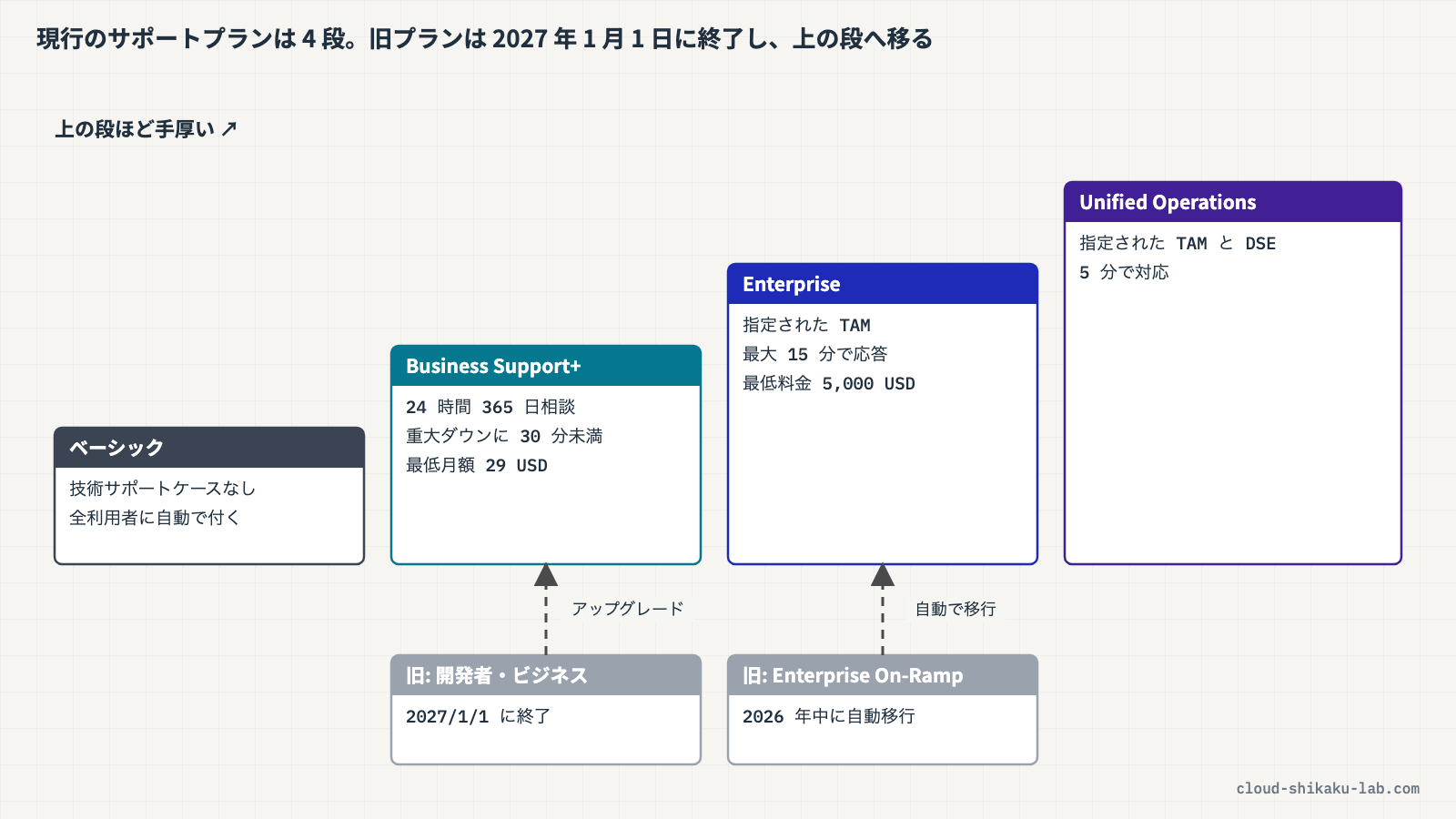
土肥ここは最近大きく変わったところなんだ。AWS サポートのユーザーガイドでは、現在のプランは次の 4 つだよ。
| プラン | 技術サポート | 主な特徴 |
|---|---|---|
| ベーシック | なし(技術サポートケースは作成できない) | すべての利用者に自動で付く。アカウントと請求の質問への 1 対 1 の回答、サービスクォータの引き上げ、サポートフォーラム、サービス状態チェック、ドキュメント |
| AWS Business Support+ | Cloud Support Engineers に 24 時間 365 日、電話・ウェブ・チャットで相談 | 生成 AI によるリアルタイムの回答、ビジネスクリティカルなシステムダウンに 30 分未満で人が対応、Trusted Advisor の 500 を超えるチェック、AWS Support API、サードパーティーソフトウェアのサポート。1 アカウントあたり最低月額 29 USD |
| AWS Enterprise Support | Business Support+ のすべて + AWS のエキスパート | 指定されたテクニカルアカウントマネージャー(TAM)、本番稼働用クリティカルなケースに最大 15 分で応答、AWS Security Incident Response、戦略的ビジネスレビュー、AWS Countdown イベント管理。最低料金 5,000 USD(15,000 USD から引き下げ) |
| AWS Unified Operations | 指定された TAM とドメインスペシャリストエンジニア(DSE) | アプリケーションアーキテクチャのガイダンス、インフラストラクチャのイベント管理、重要なワークロードのレビュー、ビジネスクリティカルなシステムダウンにインシデント管理エンジニアが 5 分で対応 |
クラウドおさる試験ガイドには「デベロッパー」「ビジネス」「エンタープライズ On-Ramp」という名前があったでござるが、表にないでござるな?
土肥そう、そこが要注意なんだ。公式ドキュメントでは、開発者サポートとビジネスサポートは 2027 年 1 月 1 日に終了して、それまでに Business Support+ へアップグレードできると告知されているよ。Enterprise On-Ramp も 2027 年 1 月 1 日に終了して、2026 年中に Enterprise Support へ自動でアップグレードされるんだ。試験ガイドは改定前の名前で書かれているから、試験対策では旧プラン名も、いまのプラン名も両方知っておくと安心だね。
 クラウドおさる
ケースを出したときの応答時間は、プランでどう違うのでござるか?
土肥ケースの重要度ごとの初回応答時間はこうなっているよ。上の 4 つは Business Support+、Enterprise、Unified Operations で共通で、一番上の「ビジネスクリティカルなシステムダウン」だけプランで差が出るんだ。
| 重要度 | 初回応答時間 |
|---|---|
| 一般的なガイダンス | 24 時間 |
| システム障害 | 12 時間 |
| 本番システム障害 | 4 時間 |
| 本番システムダウン | 1 時間 |
| ビジネスクリティカルなシステムダウン | Business Support+: 30 分未満 / Enterprise: 15 分未満 / Unified Operations: 5 分 |
TAM・Trusted Advisor・AWS re:Post はどこまで使えるか
クラウドおさるTAM や Trusted Advisor、re:Post は、どのプランから使えるのでござるか?
土肥試験で「どのプランを選ぶべきか」の決め手になるところだから、表にしておくね。
| 機能 | ベーシック | Business Support+ | Enterprise / Unified Operations |
|---|---|---|---|
| 技術サポートケース | 作成できない | 24 時間 365 日 | 24 時間 365 日 |
| AWS Trusted Advisor | サービス制限カテゴリのすべてのチェックと、セキュリティ・耐障害性カテゴリの一部のチェック | すべてのチェック(500 を超える)と API | すべてのチェックと API |
| テクニカルアカウントマネージャー(TAM) | なし | なし | 指定された TAM |
| サポートフォーラム(AWS re:Post) | 使える | 使える | 使える |
土肥AWS re:Post は、AWS の専門家が評価した回答や AWS の公式情報を検索できる Q&A コミュニティだよ。ベーシックでも使える「サポートフォーラム」にあたる場所で、技術サポートケースを出せないベーシックの人がまず頼る場所になるんだ。
クラウドおさる「専任の担当者がほしい」なら TAM が付く Enterprise 以上、「Trusted Advisor の全チェックがほしい」なら Business Support+ 以上でござるな。猿山の長老会に専属の相談役が付くのは、一番上の格付けの群れだけなのと似ているでござる。
土肥そうそう! Trusted Advisor のチェックの中身は AWS Trusted Advisor でアカウントのベストプラクティスを確認する で実際に見ているから、あわせて読んでみてね。
—
実践

何も購入せずに、AWS 料金見積りツールで購入オプションごとの料金を比べ、コンソールで Savings Plans の推奨事項・購入画面と現在のサポートプランを確認します。
前提条件
- AWS 料金見積りツール(https://calculator.aws/)はウェブブラウザだけで使えます(見積もりを作るだけなら AWS アカウントへのログインは不要です)
- 手順 2 以降は、請求とコスト管理コンソール、AWS サポートプランのページへのアクセス権限を持つ IAM ユーザーまたはロールでログイン済みであること
- 料金見積りツールでは、リージョンに
アジアパシフィック (東京)を選びます。請求とコスト管理、サポートプランはグローバルなサービスのため、コンソールのリージョンの指定はありません - Savings Plans の推奨事項は、選んだ期間のオンデマンドの平均支出が 1 時間あたり 0.10 USD 以上のアカウントで生成されます。利用の少ないアカウントでは推奨事項が表示されないことがあります
このハンズオンではリソースを作成せず、確認するだけです。
| 確認する画面 | 場所 | 目的 |
|---|---|---|
| Amazon EC2 の見積り | AWS 料金見積りツール | 購入オプションごとの月額を比べる |
| Savings Plans の推奨事項 | 請求とコスト管理コンソール | 過去の利用実績から算出された約束額を確認する |
| Savings Plans の購入画面 | 請求とコスト管理コンソール | 購入時に選ぶ項目(種類・期間・支払い方法)を確認する |
| AWS サポートプラン | AWS サポートプランのページ | 現在のプランと、各プランの比較を確認する |
料金見積りツールでの見積もりの作成は無料です。この手順では Savings Plans の購入やサポートプランの変更は行わないため、課金は発生しません。
手順 1: 料金見積りツールで購入オプションごとの料金を比べる
ブラウザで AWS 料金見積りツール(https://calculator.aws/)を開き、「見積りの作成」をクリックします。英語で表示された場合は、画面上部の言語メニューで 日本語 を選びます。
「サービスを選択」の検索ボックスに EC2 と入力し、表示された「Amazon EC2」の「設定」をクリックします。
以下を指定します。
- リージョン: 「リージョンを選択」で
アジアパシフィック (東京) - テナンシー:
共有インスタンス - オペレーティングシステム:
Linux - インスタンス数:
1 - インスタンスタイプ: 「インスタンスタイプを検索」に
t3.mediumと入力し、表示されたt3.mediumの行を選択
その他の項目はデフォルトのままにします。
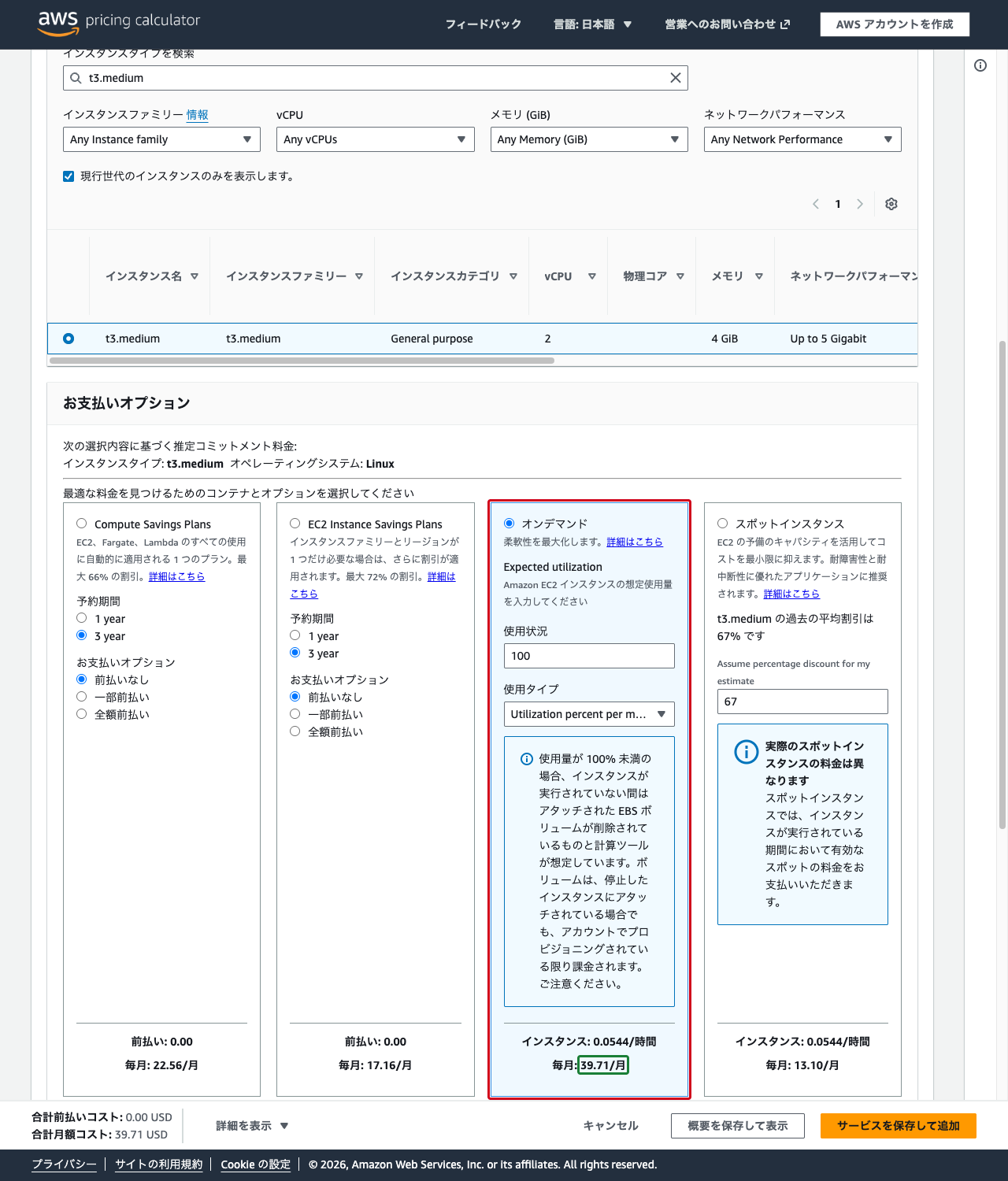
「お支払いオプション」セクションには、Compute Savings Plans・EC2 Instance Savings Plans・オンデマンド・スポットインスタンス の 4 枚のカードが並び、それぞれの下に月額が表示されます。オンデマンド のカードを選び、月額を確認します。
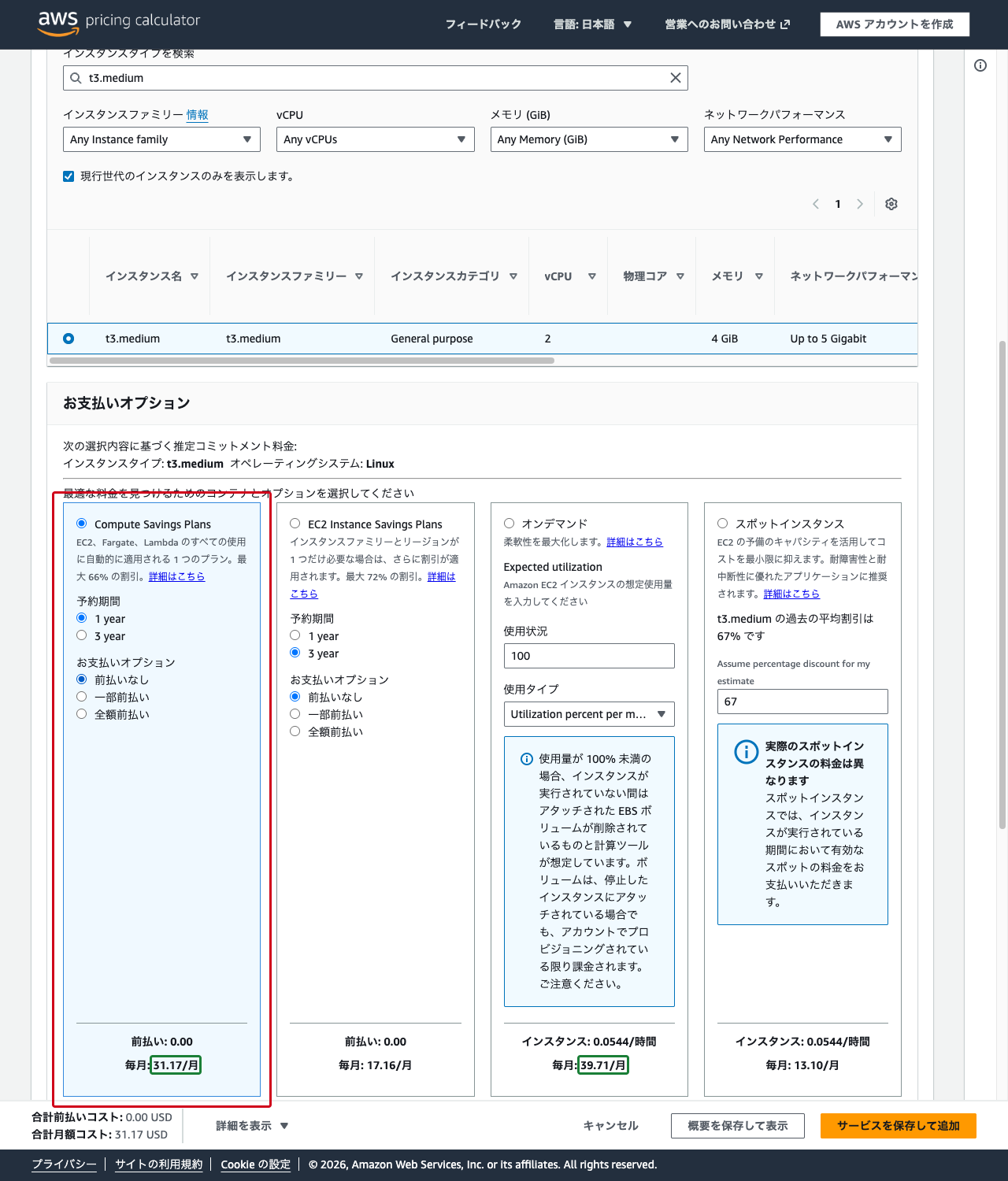
続けて、Compute Savings Plans のカードを選び、予約期間を 1 year(既定は 3 year)、お支払いオプションを 前払いなし にして月額を確認します。スポットインスタンス のカードの月額(過去の平均割引率を当てはめた見積もり)とも比べます。オンデマンドを基準に、約束をするほど、また中断を許容するほど月額が下がることが確かめられます。
見積もりは確認するだけで、「サービスを保存して追加する」以降の保存や共有は行いません。
クラウドおさる同じ t3.medium 1 台でも、払い方を変えるだけで月額が変わったでござるな。ただしスポットは途中で取り上げられることがあるので、値段だけで選んではならぬのでござる。
手順 2: Savings Plans の推奨事項を確認する
AWS マネジメントコンソールの右上のアカウントメニューから「請求とコスト管理」を選択します。
左側ナビゲーションの「Savings Plans」の下にある「推奨事項」を選択します。
画面上部の推奨事項のパラメータで以下を指定します。
- Savings Plans タイプ:
Compute Savings Plans - 推奨事項レベル:
支払い者(デフォルトのまま) - Savings Plans 期間:
1 年間 - 支払いオプション:
前払いなし - 基準とする直近の期間:
30 日
「推奨事項」セクションに、「現在の月別オンデマンド使用量」「推定月別支出額」「推定月別削減額」が表示されます。推奨事項はルックバック期間の利用実績をもとにした計算で、将来の利用を予測したものではない点に注意します。
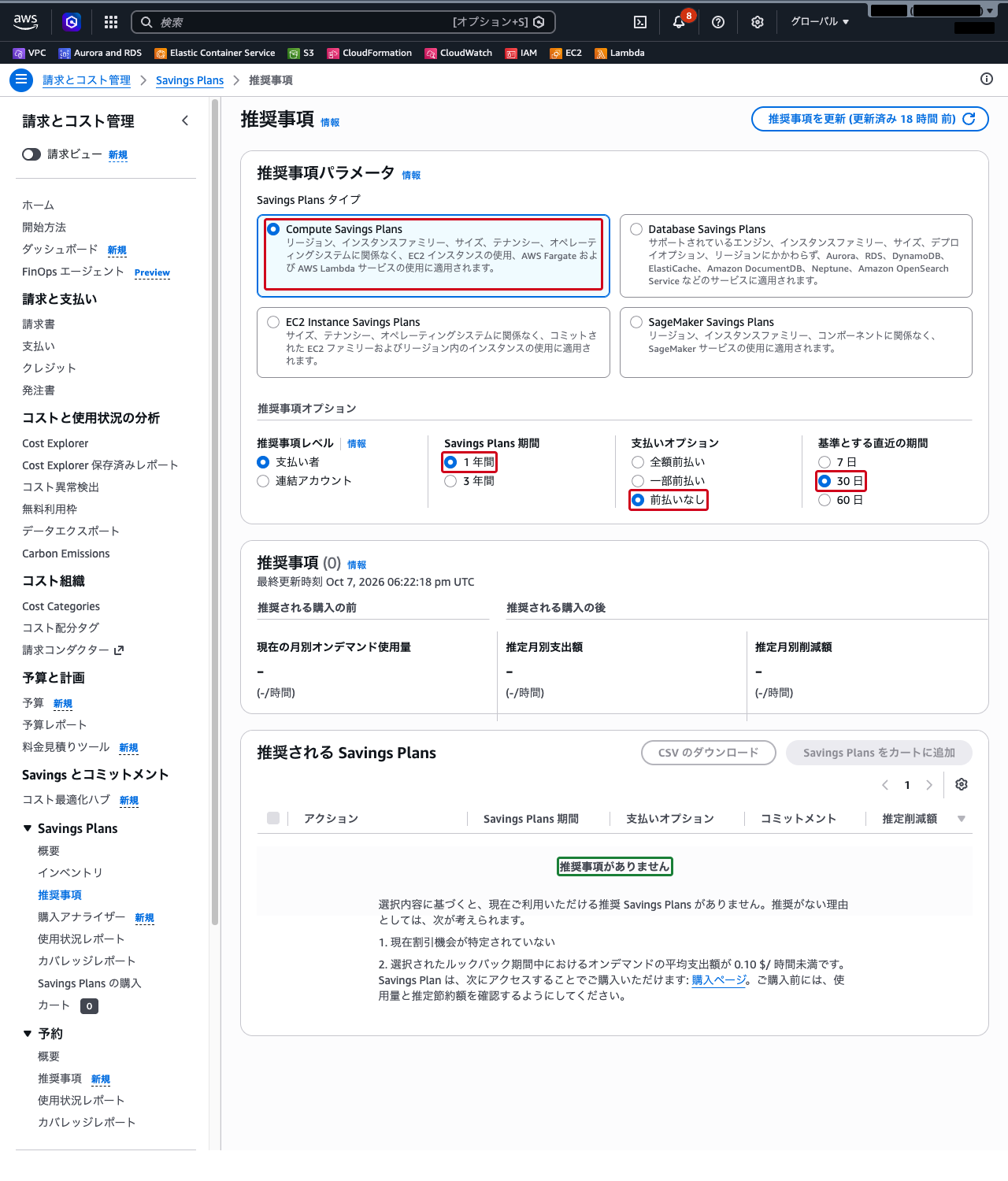
利用が少ないアカウントでは「推奨事項がありません」と表示されます。その場合は、パラメータの選択肢(Savings Plans の種類・期間・支払いオプション・基準とする直近の期間)を確認するだけで構いません。
手順 3: Savings Plans の購入画面を確認する(購入しない)
左側ナビゲーションの「Savings Plans」の下にある「Savings Plans の購入」を選択します。
購入画面で、Savings Plans タイプ、期間、時間単位のコミットメント、支払いオプションを選ぶ項目が並んでいることを確認します。技術解説で整理した 4 つの種類と 3 つの支払い方法が、そのまま選択肢になっています(Database Savings Plans を選んだ場合は、期間 1 年・前払いなしだけです)。
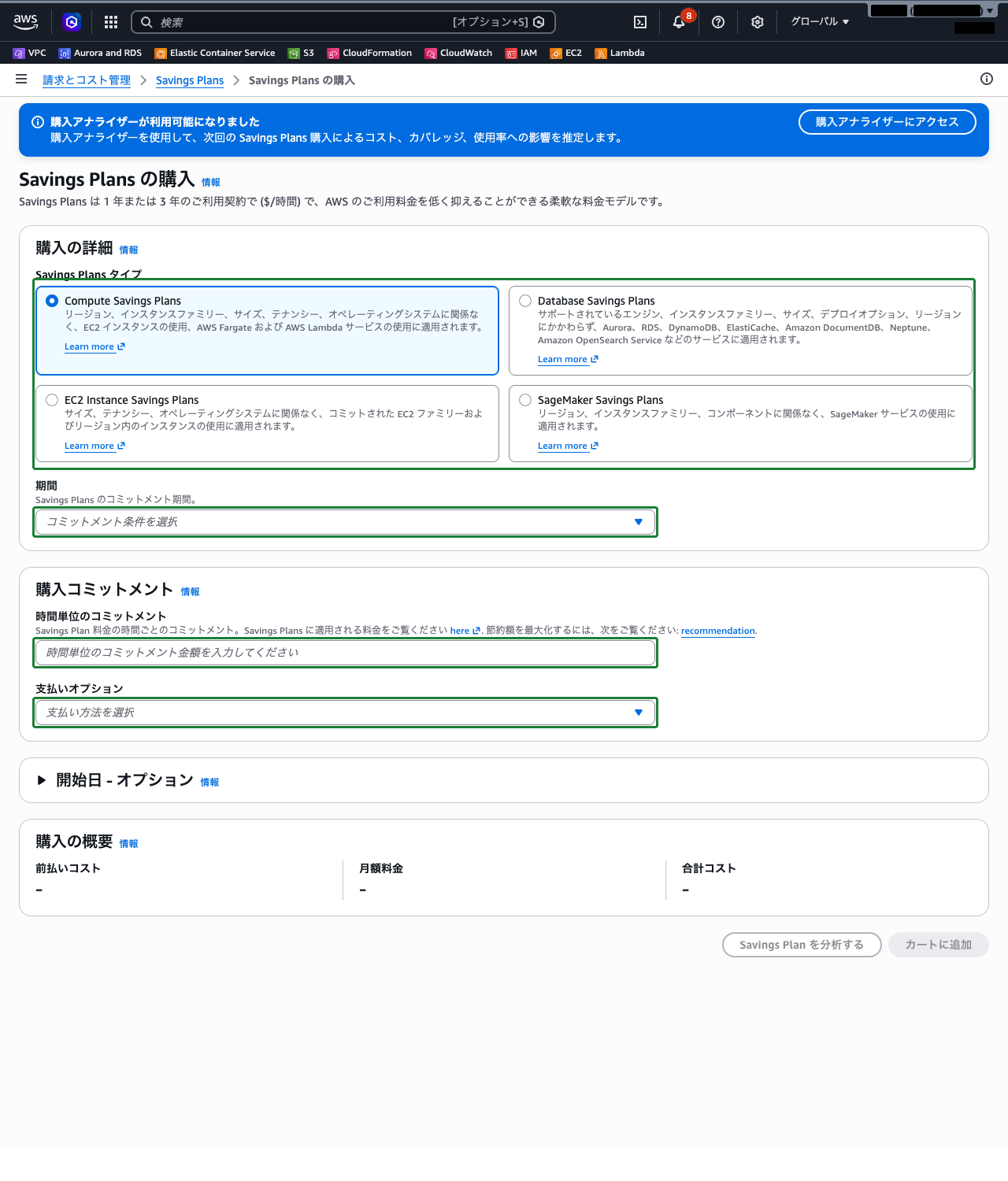
値の入力や「カートに追加」「注文を送信」は行わず、画面を確認したら別の画面に移動します。
クラウドおさるここで注文を送信すると、1 年または 3 年の支払いを約束することになるのでござる。返品できるのは条件を満たした場合だけでござるから、見るだけにしておくのでござるぞ。
手順 4: 現在のサポートプランを確認する
ブラウザで AWS サポートプランのページ(https://console.aws.amazon.com/support/plans/home)を開きます。
「サポートプランを管理」のページに、ベーシックサポート・Business Support+・Enterprise Support・Unified Operations の 4 つのプランが並びます。現在のアカウントに適用されているプランには「現在のプラン」と表示されます。各プランの「含まれているもの」の一覧で、技術解説で整理した違い(技術サポートの有無、Trusted Advisor の範囲、TAM の有無)を確認します。
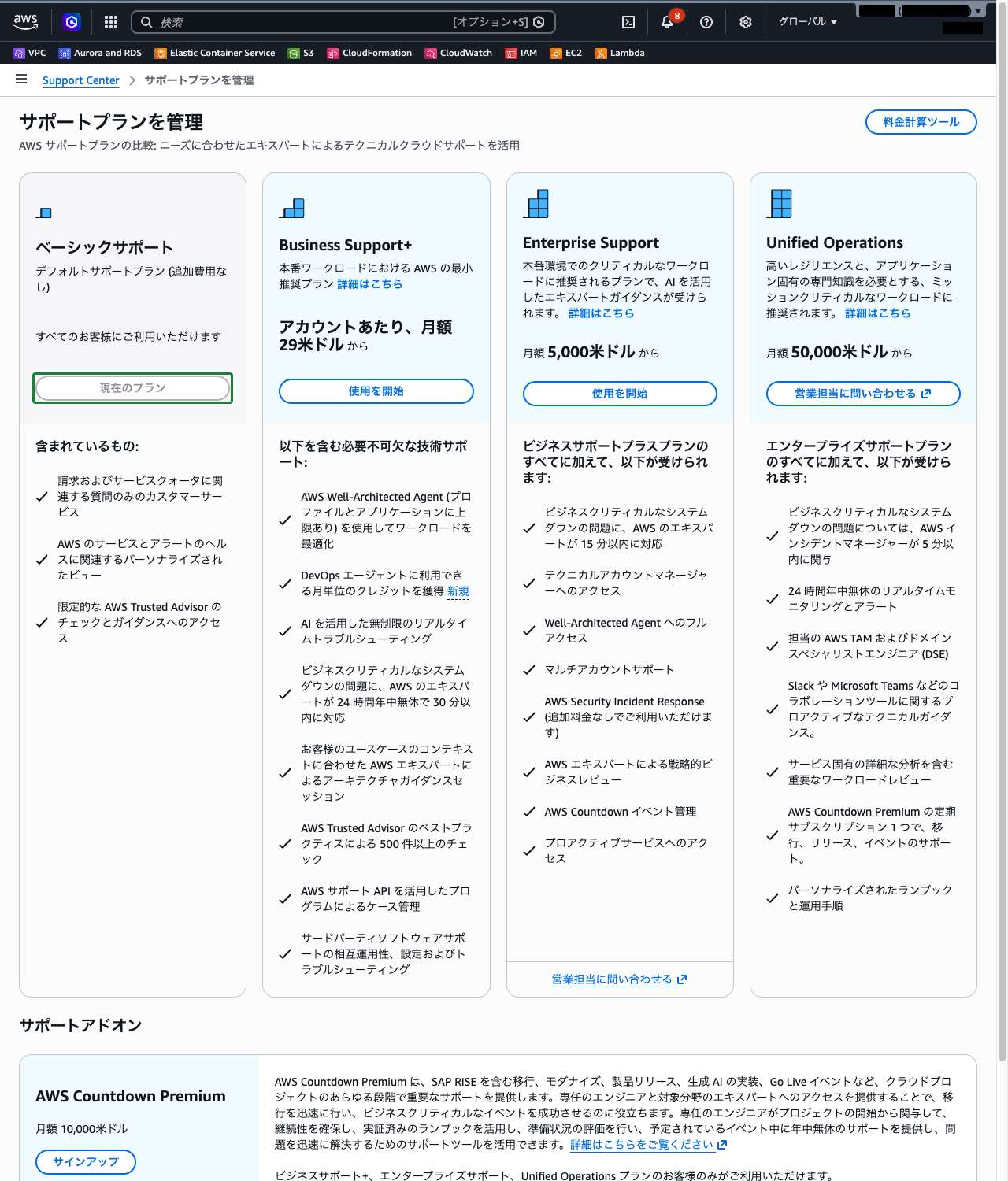
プランの変更(「使用を開始」「営業担当に問い合わせる」など)は行いません。
—
まとめ
| 買い方 | 約束 | 割引(最大) | 押さえるポイント |
|---|---|---|---|
| オンデマンド | なし | なし | 秒単位で使った分だけ。短期・不規則・中断できない処理 |
| Compute Savings Plans | 1 年・3 年の USD/時 | 66% | EC2・Fargate・Lambda に、ファミリーやリージョンを問わず適用 |
| EC2 Instance Savings Plans | 1 年・3 年の USD/時 | 72% | リージョンとインスタンスファミリーを固定する代わりに割引が大きい |
| リザーブドインスタンス | 1 年・3 年の設定 | ホワイトペーパーでは 75% | 物理サーバーではなく請求上の割引。公式は Savings Plans を推奨 |
| スポットインスタンス | なし | 90% | 2 分前の通知で中断されることがある |
| 専有ホスト | ― | ― | 物理サーバーを専有。ソケット・コア単位の BYOL |
- AWS の料金は「使った分だけ払う」「約束すると安くなる」「量が増えると単価が下がる」の 3 つで考える
- Savings Plans は範囲を絞るほど割引が大きい。購入後に約束の内容は変えられないので、推奨事項で利用実績を確かめてから買う
- 明細を S3 に出して分析するのは Cost and Usage Report。現在は AWS Data Exports の CUR 2.0 が推奨の方法
- AWS Marketplace はサードパーティーのソフトウェアを探して買うカタログで、料金は AWS の請求書にまとまる
- サポートプランの現行ラインナップはベーシック・Business Support+・Enterprise・Unified Operations。開発者・ビジネス・Enterprise On-Ramp は 2027 年 1 月 1 日に終了する
- 技術サポートケースは Business Support+ 以上、TAM は Enterprise 以上。ベーシックでも Trusted Advisor の一部のチェックと AWS re:Post は使える
コストの見える化と予算アラートは AWS Budgets と Cost Explorer ── 使いすぎを見つけて予算アラートで止める で扱っています。
—
参照先
- 主要な原則 – AWS 料金体系の仕組み
- Amazon EC2 の請求および購入オプション – Amazon Elastic Compute Cloud
- Amazon EC2 のリザーブドインスタンスの概要 – Amazon Elastic Compute Cloud
- スポットインスタンス – Amazon Elastic Compute Cloud
- Amazon EC2 スポットのベストプラクティス – Amazon Elastic Compute Cloud
- Amazon EC2 専有ホスト – Amazon Elastic Compute Cloud
- Savings Plans とは – 積立プラン
- Savings Plans のタイプ – 積立プラン
- Savings Plans 推奨事項について – 積立プラン
- 推奨事項の計算について – 積立プラン
- Savings Plans を購入する – 積立プラン
- 購入した Savings Plans の解除 – 積立プラン
- AWS 料金見積りツールとは – AWS 料金見積りツール
- Amazon EC2 の見積りの作成 – AWS 料金見積りツール
- AWS コストと使用状況レポートとは – AWS Data Exports
- AWS Data Exports とは – AWS Data Exports
- AWS Marketplace とは – AWS Marketplace
- AWS サポートプラン – AWS サポート
- AWS サポートプランの変更 – AWS サポート
- ケース管理 – AWS サポート
- AWS Trusted Advisor – AWS サポート
- よくある質問 – AWS re:Post